
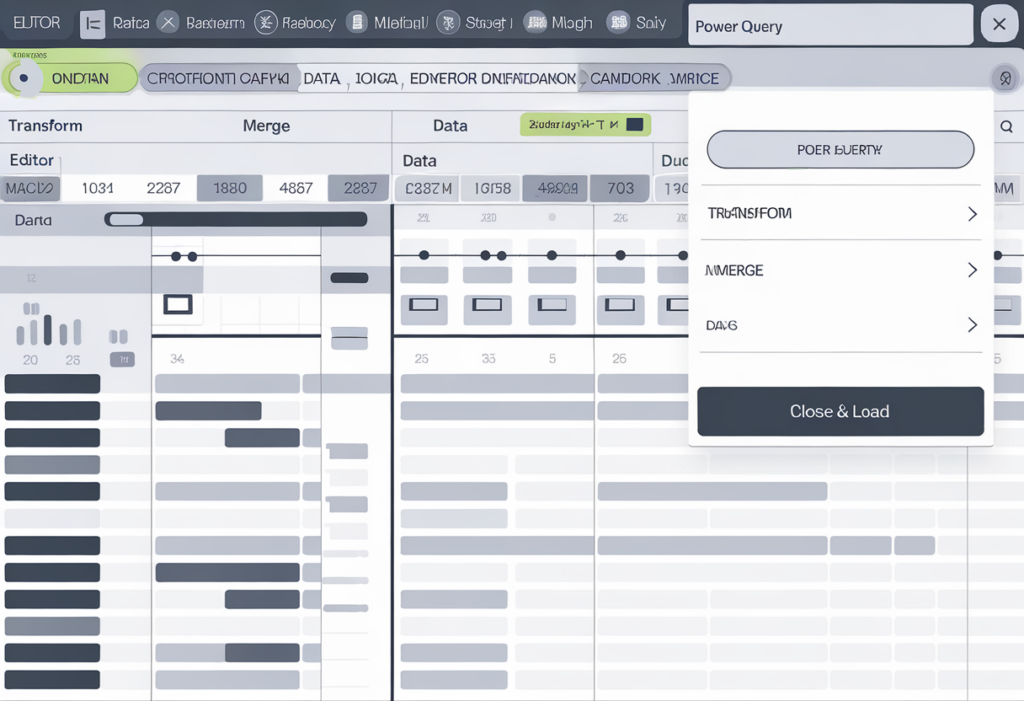
Power Query Excel : Le Guide Complet 2026
Power Query Excel est devenu en 2026 l’outil incontournable pour importer, transformer et automatiser la préparation de données dans Excel. Si vous cherchez comment nettoyer vos fichiers, fusionner plusieurs sources, automatiser vos traitements et gagner des heures chaque semaine, vous êtes au bon endroit. Ce guide complet répond dès maintenant à votre intention : comprendre, maîtriser et exploiter pleinement Power Query Excel.
Imaginez un instant : il est 18h47, votre café est froid, et vous êtes encore en train de copier-coller des lignes issues de 12 fichiers différents. C’est exactement ce scénario que Power Query Excel élimine. Là où Excel classique répare les données, Power Query les prépare intelligemment, une fois pour toutes.
1️⃣ Power Query Excel : La révolution de la préparation des données
Power Query Excel est le moteur ETL intégré nativement à Excel. Il permet d’importer, nettoyer, transformer et modéliser des données provenant de sources multiples. Depuis Excel 2016, il a profondément transformé la manière dont les professionnels travaillent.
En 2026, le véritable goulet d’étranglement n’est plus l’analyse. C’est la préparation des données. Et c’est précisément là que Power Query Excel brille : transformer un chaos de fichiers en un modèle propre, structuré et automatisé.
Accès et installation dans Excel
Bonne nouvelle : aucun plugin à installer. Power Query Excel est directement intégré dans l’onglet Données.
Chemin d’accès :
- Onglet Données
- Obtenir et transformer les données
- Obtenir des données
- Ouvrir l’éditeur Power Query
Disponible sur Excel Windows, Mac et Web, il s’intègre également avec Power BI, renforçant ainsi son écosystème analytique.
Pourquoi Power Query Excel change tout
Chaque action réalisée dans l’éditeur est enregistrée sous forme d’étapes. Ces étapes sont rejouées automatiquement à chaque actualisation.
C’est la fin du copier-coller. La fin des colonnes bricolées à la main. La fin des erreurs invisibles.
Si vous utilisez déjà les fonctions Excel avancées, Power Query Excel vient compléter votre arsenal avec une approche industrielle de la donnée.
Sources de données compatibles
Power Query Excel se connecte à :
- Fichiers Excel, CSV, TXT
- Bases SQL
- SharePoint
- Azure
- APIs Web
- Flux OData
En pratique ? Vous pouvez connecter votre ERP, vos exports comptables et vos fichiers marketing dans un seul flux cohérent.
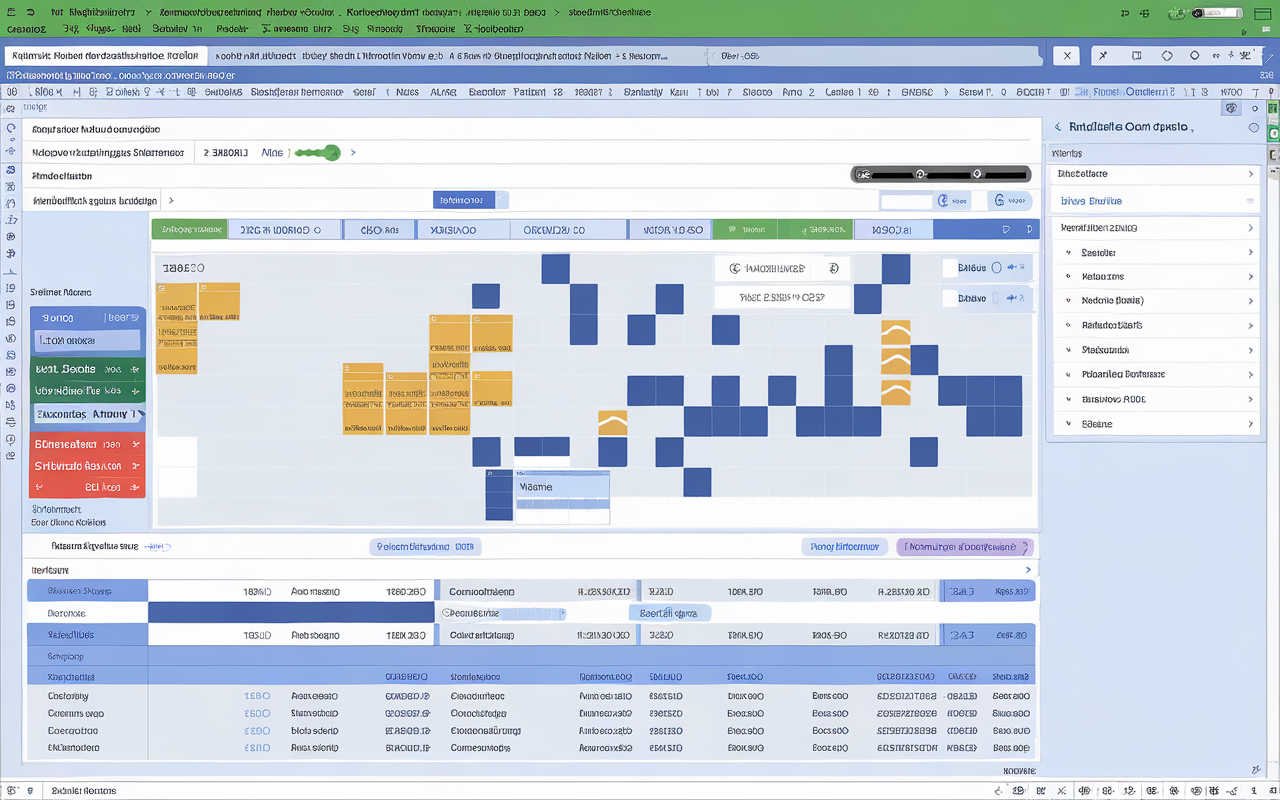
2️⃣ Fonctionnalités avancées de Power Query Excel
Entrons dans le cœur du moteur. C’est ici que Power Query Excel montre sa puissance.
Transformation et nettoyage des données
En quelques clics, vous pouvez :
- Supprimer des colonnes inutiles
- Modifier les types de données
- Diviser des colonnes
- Créer des colonnes calculées
- Filtrer et trier
- Agréger des données
Une anecdote fréquente : un client recevait des exports avec des dates au format texte. Chaque mois, 20 minutes perdues. Avec Power Query Excel ? Une transformation enregistrée. Zéro minute le mois suivant.
Fusion (Merge) et Ajout (Append)
La fonction Merge est l’équivalent surpuissant de RECHERCHEV. Vous reliez deux tables sur une clé commune.
La fonction Append empile plusieurs fichiers verticalement. Exemple classique : 12 fichiers mensuels fusionnés en un seul tableau annuel.
C’est ici que Power Query Excel devient stratégique pour les services financiers et RH.
Langage M et formules avancées
Derrière l’interface graphique se cache le langage M. Il permet des transformations complexes.
= Table.AddColumn(#"Étapes précédentes", "Prix ajusté pour l'inflation", each Number.Power([Prix], [Taux d'inflation]))Vous n’avez pas besoin d’être développeur. Mais comprendre le M vous donne un avantage considérable.
Actualisation automatique et Query Folding
Power Query Excel se connecte à la source. Si elle change, vos données s’actualisent.
Le Query Folding délègue les calculs à la base source, améliorant les performances. Sur des bases SQL volumineuses, la différence est spectaculaire.

3️⃣ Power Query Excel en 2026 : IA, cas pratiques et intégration professionnelle
En 2026, Power Query Excel est dopé à l’IA.
Copilot et langage naturel
Vous pouvez écrire : « Transforme les colonnes mois en date et supprime les valeurs nulles ».
L’IA génère les étapes et le code M automatiquement. Cela démocratise la data preparation auprès des profils non techniques.
Cas pratique : consolidation automatique
Imaginons 12 fichiers de ventes mensuels.
Avec Power Query Excel :
- Connexion au dossier source
- Append automatique
- Nettoyage standardisé
- Actualisation mensuelle en un clic
Ce processus remplace des heures de manipulation manuelle.
Intégration avec Power Pivot et Power BI
Power Query Excel alimente Power Pivot pour créer des modèles relationnels et des mesures DAX avancées.
Il s’intègre également avec :
- Power BI
- Fabric
- Power Apps
Pour approfondir l’analyse décisionnelle, consultez aussi notre guide sur les tableaux de bord Excel professionnels.
Pourquoi les entreprises adoptent massivement Power Query Excel
Parce que le temps n’est plus consacré à corriger les données.
Il est consacré à analyser, interpréter et décider.
Power Query Excel transforme Excel d’un simple tableur en véritable outil de préparation de données professionnel.
Revenir au guide Power Query Excel 2026
Maîtriser Power Query Excel : passer du chaos des fichiers à un flux automatisé
Il y a toujours ce moment. Celui où vous ouvrez un dossier rempli d’exports nommés “Ventes_final_v2_bis_corrigé.xlsx”. Vous savez déjà que la soirée va être longue. Pourtant, en 2026, ce scénario n’a plus lieu d’exister. Power Query Excel est précisément conçu pour transformer ce chaos en un processus propre, reproductible et automatisé.
La promesse est simple : importer, nettoyer et structurer vos données une fois… puis laisser Excel travailler pour vous. Fini les copier-coller à répétition. Fini les erreurs humaines glissées entre deux colonnes. Avec Power Query Excel, chaque transformation devient une étape enregistrée, rejouable à l’infini.
Comprendre la logique ETL dans Excel
Power Query Excel repose sur un principe fondamental : l’ETL (Extract, Transform, Load). Vous extrayez les données depuis une source, vous les transformez selon vos règles, puis vous les chargez dans Excel ou dans le modèle de données.
Imaginez une chaîne de production. Chaque fichier brut entre dans l’atelier. À l’intérieur, des machines invisibles suppriment les colonnes inutiles, corrigent les formats de date, harmonisent les devises et consolident les informations. À la sortie, vous obtenez un tableau structuré, prêt pour l’analyse.
Un cas concret : 12 fichiers mensuels consolidés automatiquement
Une responsable financière m’expliquait passer trois heures chaque fin de mois à consolider les ventes. Douze fichiers. Douze mises en forme différentes. Douze risques d’erreurs.
Avec Power Query Excel, nous avons connecté directement le dossier source. Résultat : chaque nouveau fichier déposé est automatiquement intégré, nettoyé et ajouté au tableau annuel. Trois heures transformées en trente secondes d’actualisation.
Pourquoi cette approche change votre façon de travailler
Ce n’est pas seulement un gain de temps. C’est un changement de posture. Vous ne subissez plus la donnée. Vous la structurez. Vous créez un système fiable, documenté et durable. Et dans un environnement professionnel où la rapidité de décision est stratégique, cette maîtrise fait toute la différence.

Nettoyer et transformer ses données avec précision grâce à Power Query Excel
Les données brutes ressemblent souvent à une valise faite à la hâte. Des colonnes mal nommées, des espaces invisibles, des dates au format texte. Ce désordre est invisible au premier regard, mais il fausse vos analyses.
Power Query Excel agit comme un filtre intelligent. Chaque transformation est appliquée avec méthode et mémorisée étape par étape.
Les transformations les plus utilisées en entreprise
Dans l’éditeur Power Query, vous pouvez supprimer des colonnes inutiles, fractionner des cellules, remplacer des valeurs ou encore harmoniser les types de données. Ces actions semblent simples, mais elles sécurisent l’ensemble de votre reporting.
Un détail souvent sous-estimé : le typage des données. Une colonne “Montant” au format texte peut ruiner un tableau croisé dynamique. Power Query Excel corrige cela en un clic et enregistre l’action pour les futures actualisations.
Fusionner et ajouter des tables sans formules complexes
La fonction Merge remplace avantageusement RECHERCHEV ou XLOOKUP lorsque les volumes deviennent importants. Vous reliez deux tables sur une clé commune et choisissez les colonnes à intégrer.
La fonction Append, elle, empile plusieurs fichiers verticalement. Idéal pour les données mensuelles, les relevés bancaires ou les exports CRM. Ce mécanisme simplifie considérablement la consolidation multi-sources.
L’importance du Query Folding pour les performances
Lorsque vous travaillez avec une base SQL, Power Query Excel peut déléguer les calculs directement au serveur. C’est ce qu’on appelle le Query Folding. Au lieu d’importer des milliers de lignes pour les filtrer ensuite, le filtre est appliqué à la source. Résultat : des performances nettement supérieures et une gestion optimisée des volumes importants.
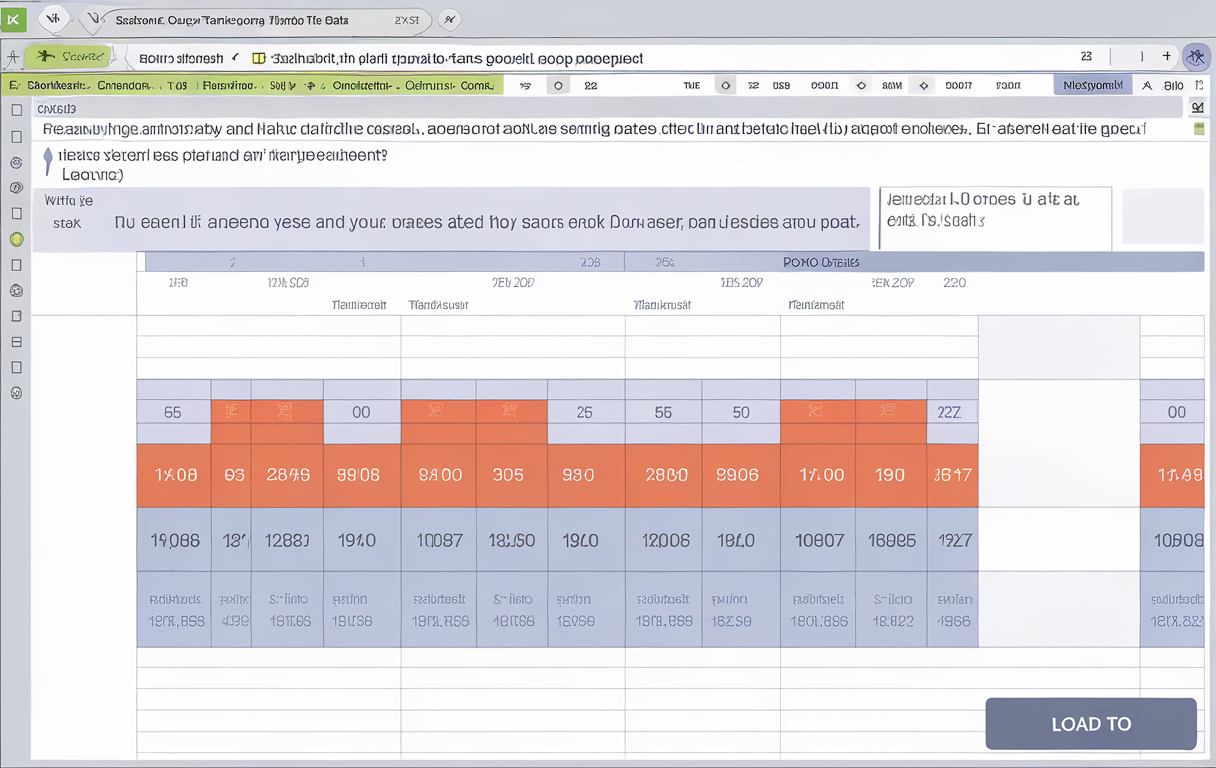
Power Query Excel et le langage M : aller plus loin dans l’automatisation
Derrière l’interface intuitive se cache le langage M. Il peut intimider au premier abord, mais il ouvre des possibilités remarquables. Chaque action graphique génère du code. Comprendre ce code permet d’optimiser et de personnaliser vos transformations.
C’est un peu comme soulever le capot d’une voiture performante. Vous découvrez le moteur qui fait tourner la mécanique.
Créer des colonnes personnalisées avancées
Avec le langage M, vous pouvez créer des calculs dynamiques, des conditions imbriquées ou des transformations complexes impossibles à réaliser via l’interface seule.
Par exemple, ajuster automatiquement des montants selon un taux d’inflation ou segmenter des clients selon plusieurs critères combinés. Ces logiques deviennent reproductibles et parfaitement documentées.
L’automatisation complète des flux de données
Une fois votre requête configurée, il suffit d’actualiser. Les nouvelles données sont intégrées sans intervention manuelle. Cette logique transforme Excel en véritable outil professionnel de préparation de données.
Dans de nombreuses entreprises, Power Query Excel constitue désormais la première étape avant l’intégration dans Power BI ou Power Pivot.
Une synergie naturelle avec Power BI
Les requêtes créées dans Excel peuvent être reproduites dans Power BI. Cette continuité permet de passer d’un reporting local à une analyse décisionnelle à grande échelle, sans réinventer les transformations.
Power Query Excel en 2026 : l’apport de l’intelligence artificielle
L’année 2026 marque un tournant. L’intégration de Copilot dans Excel simplifie encore davantage l’utilisation de Power Query Excel.
Vous pouvez désormais formuler vos besoins en langage naturel. L’outil propose automatiquement les étapes nécessaires.
Exploiter le langage naturel pour transformer les données
Écrire “Supprime les lignes vides et transforme la colonne Mois en date” suffit pour générer les transformations correspondantes. Cette fonctionnalité démocratise l’accès à la préparation de données avancée.
Les profils non techniques gagnent en autonomie, tandis que les experts peuvent affiner le code généré.
Réduction des erreurs humaines
L’automatisation limite drastiquement les manipulations manuelles. Moins de copier-coller signifie moins d’erreurs. Cette fiabilité renforce la crédibilité des analyses auprès des directions financières et opérationnelles.
Vers une préparation de données augmentée
Power Query Excel devient un assistant intelligent. Il suggère des transformations, détecte des incohérences et optimise les flux. Cette évolution positionne Excel comme un véritable outil de Business Intelligence.
Intégration professionnelle : de l’Excel individuel au système décisionnel
Power Query Excel ne se limite plus à un usage isolé. Il s’intègre dans des écosystèmes complets : ERP, CRM, bases cloud et outils analytiques.
Cette interconnexion permet de centraliser les données et de créer des tableaux de bord fiables.
Connexion aux bases de données et aux API
SQL Server, SharePoint, Azure ou API web : Power Query Excel supporte de nombreuses sources. Cette flexibilité facilite la consolidation multi-départements.
Un service marketing peut connecter ses données publicitaires pendant que la finance intègre les écritures comptables dans le même modèle.
Structurer un modèle de données robuste
Une fois les données préparées, elles peuvent alimenter Power Pivot. Les relations entre tables deviennent claires et performantes. Les mesures DAX prennent tout leur sens.
Vous passez d’un simple tableur à un environnement décisionnel structuré.
Standardiser les processus en entreprise
Mettre en place des requêtes partagées garantit une cohérence des calculs et des indicateurs. Les équipes parlent le même langage. Les indicateurs sont harmonisés.
Adopter Power Query Excel durablement dans son organisation
Adopter Power Query Excel ne demande pas une révolution technologique. Il s’agit plutôt d’un changement d’habitude. Remplacer les manipulations répétitives par des flux automatisés.
Les bénéfices se mesurent rapidement : gain de temps, réduction des erreurs et meilleure traçabilité.
Former les équipes progressivement
Commencez par des cas simples : consolidation de fichiers mensuels, nettoyage de bases clients ou préparation de reporting RH.
Progressivement, les utilisateurs prennent confiance et explorent les fonctionnalités avancées.
Créer une culture orientée data
Lorsque les données sont fiables et actualisées, les décisions deviennent plus rapides et plus pertinentes. Power Query Excel devient alors un pilier de la stratégie data.
Approfondir le guide Power Query Excel 2026
Transformer Excel en avantage compétitif
Dans un monde où l’information circule vite, disposer d’un outil capable de structurer et d’automatiser la donnée est un atout majeur. Power Query Excel offre cette puissance, accessible directement depuis votre tableur quotidien.