
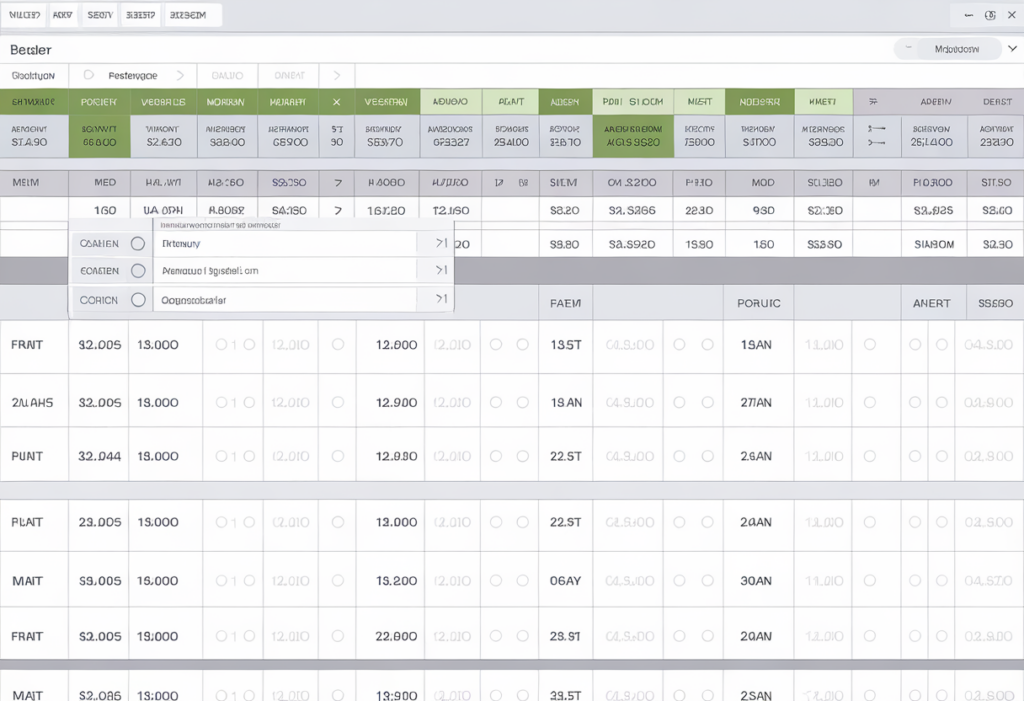
Menu Déroulant Excel : Guide Complet et Fonctionnalités
Dès les premières minutes passées sur Excel, une question revient souvent : comment éviter les erreurs de saisie et gagner du temps ? La réponse tient parfois à une simple flèche discrète dans une cellule. Le menu déroulant Excel est l’un de ces outils modestes en apparence, mais redoutablement efficaces dans la pratique.
Que vous gériez un tableau de suivi, un formulaire interne ou un fichier partagé entre collègues (celui qui circule et se transforme mystérieusement…), les listes déroulantes sont vos meilleures alliées. Elles imposent un cadre clair, rassurant, et facilitent l’analyse des données sans donner l’impression d’un tableur rigide.

Définition et utilité fondamentale du menu déroulant Excel
Un menu déroulant Excel, aussi appelé liste déroulante, permet de restreindre la saisie d’une cellule à un ensemble précis de valeurs. L’utilisateur clique sur une flèche, choisit une option, et Excel fait le reste. Pas de faute de frappe, pas d’orthographe approximative, pas de surprise.
Dans un contexte professionnel, c’est un peu comme remplacer une discussion floue par une checklist claire. Tout le monde parle le même langage. Les données deviennent comparables, exploitables, et surtout fiables.
Concrètement, cette fonctionnalité est idéale pour :
- Uniformiser les réponses dans un formulaire Excel
- Faciliter les filtres et tableaux croisés dynamiques
- Réduire les erreurs humaines dans les fichiers partagés
Si vous souhaitez aller plus loin sur la logique de structuration des données, vous pouvez aussi consulter notre guide interne sur l’organisation des données Excel, complémentaire à l’usage des listes déroulantes.

Méthodes de création d’un menu déroulant Excel
Créer un menu déroulant Excel n’a rien de sorcier. Même les utilisateurs qui se décrivent comme “pas très Excel” y arrivent en quelques clics. Et c’est justement ce qui fait la force de cet outil.
Approche basique avec la validation des données
La méthode la plus courante passe par la Validation des données. Elle consiste à définir une source de valeurs autorisées pour une cellule donnée.
Voici la logique :
- Créer une liste de valeurs (sur la même feuille ou une feuille dédiée)
- Sélectionner la cellule cible
- Aller dans Données > Validation des données
- Choisir Liste et indiquer la source
Ce mécanisme simple est déjà largement suffisant pour des fichiers de suivi, des tableaux RH ou des documents de gestion commerciale. Microsoft détaille d’ailleurs cette approche dans sa documentation officielle Excel.
Listes déroulantes dynamiques et évolutives
Les choses deviennent vraiment intéressantes lorsque la liste se met à jour automatiquement. Une liste déroulante dynamique évolue dès que vous ajoutez une nouvelle valeur dans le tableau source.
Avant Microsoft 365, cela passait par des formules comme DÉCALER, EQUIV et NB.SI. Aujourd’hui, les fonctions modernes comme UNIQUE() ou FILTRE() rendent l’opération bien plus lisible. Un vrai soulagement pour ceux qui ont déjà passé une soirée à déboguer une formule capricieuse.
Listes déroulantes en cascade
Les listes en cascade permettent de lier plusieurs menus déroulants entre eux. Exemple classique : choisir une catégorie, puis voir apparaître uniquement les produits associés.
Ce type de configuration est particulièrement apprécié dans les outils métiers et les fichiers de reporting. Il apporte une expérience utilisateur fluide, presque “application”, sans quitter Excel.
Si ce sujet vous intéresse, vous pouvez approfondir avec notre article dédié aux listes déroulantes en cascade Excel.
Cas d’usages concrets, tendances 2025-2026 et bonnes pratiques
En 2025, le menu déroulant Excel n’est plus seulement un outil de saisie. Il devient un composant clé des workflows modernes, connecté au cloud et à l’automatisation.
Cas d’usages professionnels
Dans la gestion de projet, les menus déroulants servent à suivre les statuts. En commerce, ils accélèrent la sélection des options produit. En RH, ils standardisent les formulaires internes. À chaque fois, le bénéfice est le même : moins de friction, plus de clarté.
Fonctionnalités avancées et automatisation
Les versions récentes d’Excel permettent désormais des menus déroulants consultables, idéals pour les longues listes. On tape quelques lettres, Excel filtre. Simple, mais terriblement efficace.
Couplées à Power Query, ces listes peuvent même se nourrir de bases de données cloud ou de sources SharePoint. On n’est plus dans le simple tableur, mais dans un véritable outil décisionnel léger.
Bonnes pratiques à adopter
Pensez toujours à utiliser des tableaux structurés et des noms explicites. Triez vos valeurs à la source, répliquez proprement vos validations, et documentez vos choix. Votre futur vous (ou votre collègue) vous remerciera.
Enfin, n’hésitez pas à faire un lien vers cette même page lorsque vous documentez vos fichiers ou vos procédures internes. Un simple lien vers ce guide sur le menu déroulant Excel peut éviter bien des questions répétitives.
Pour compléter votre veille, des sites spécialisés comme Excel-Pratique proposent également des ressources très populaires sur les usages avancés d’Excel.
Quand le menu déroulant Excel devient le fil conducteur de vos tableaux
Il y a toujours ce moment précis, presque banal, où l’on ouvre un fichier Excel un lundi matin. Le café est encore trop chaud, l’esprit pas totalement réveillé, et pourtant il faut saisir des données. Encore. Toujours. C’est souvent là que le menu déroulant Excel fait son entrée, discrète mais salvatrice. Une petite flèche, à peine visible, qui évite les fautes de frappe, les hésitations et les incohérences.
Dans la vraie vie des tableurs, le menu déroulant n’est pas un gadget. C’est un garde-fou. Il canalise les choix, impose une logique commune et transforme un simple tableau en outil fiable. Un peu comme un rail invisible qui empêche le train des données de dérailler.
Ce qui frappe, avec le recul, c’est la polyvalence de cet outil. On le retrouve partout : dans les fichiers RH, les suivis commerciaux, les tableaux de gestion de projet, ou même les plannings familiaux bricolés le dimanche soir. Partout où il y a des humains, il y a des erreurs potentielles. Et partout où il y a Excel, le menu déroulant agit comme un traducteur universel.

Une invention simple, mais terriblement efficace
Le principe du menu déroulant Excel repose sur une idée presque naïve : limiter le choix pour améliorer la qualité. Au lieu de laisser l’utilisateur taper librement, Excel propose une liste prédéfinie. Cela peut sembler restrictif, mais c’est précisément ce cadre qui libère du temps et de l’énergie.
Imaginez une équipe de dix personnes remplissant le même tableau. Sans menu déroulant, vous obtiendrez dix variantes pour un même statut : “En cours”, “en cours”, “En-cours”, “Cours”, voire un mystérieux “EC”. Avec un menu déroulant Excel, une seule version survit. Et soudain, les filtres fonctionnent, les statistiques deviennent fiables, et le fichier cesse de ressembler à une tour de Babel.
Ce n’est pas un hasard si les menus déroulants sont souvent la première recommandation des experts en qualité de données. Ils agissent en amont, avant même que l’erreur ne se produise. C’est de la prévention pure, version tableur.
Le menu déroulant comme outil de narration des données
On parle rarement de narration quand il s’agit d’Excel. Pourtant, un bon tableau raconte toujours une histoire. Le menu déroulant Excel joue ici un rôle subtil : il guide l’utilisateur dans le récit. Il suggère les options possibles, montre les chemins autorisés et rend l’expérience presque intuitive.
Dans certains fichiers bien conçus, on a l’impression de remplir un formulaire intelligent, pas un tableur froid. On choisit une catégorie, puis une sous-catégorie apparaît. On sélectionne un statut, et des formules se déclenchent en coulisses. Le menu déroulant devient alors un acteur à part entière du scénario.
Ce confort d’utilisation explique pourquoi tant de fichiers “maison” finissent par devenir des outils quasi officiels dans les entreprises. Tout commence souvent par une simple liste déroulante, ajoutée pour rendre service… et qui finit par structurer tout un process.
Une anecdote très concrète du quotidien
Un responsable logistique racontait récemment qu’un simple menu déroulant Excel lui avait fait gagner plusieurs heures par semaine. Avant, chacun saisissait le nom des transporteurs à sa façon. Après, une liste déroulante unique. Résultat : des statistiques propres, des erreurs divisées par dix, et moins de tensions en réunion. Comme quoi, parfois, la productivité tient à une flèche de trois millimètres.
Maîtriser les différentes formes de menus déroulants Excel
Une fois le principe compris, une question revient vite : jusqu’où peut-on aller avec un menu déroulant Excel ? La réponse est simple : beaucoup plus loin qu’on ne l’imagine. Derrière l’apparente simplicité se cache toute une palette de possibilités, allant de la liste statique à des systèmes dynamiques dignes d’une petite application.
Comprendre ces différentes formes, c’est un peu comme découvrir les vitesses d’une voiture après avoir roulé longtemps en première. Tout à coup, le champ des possibles s’élargit.

Les listes simples : la base solide
La forme la plus connue du menu déroulant Excel repose sur une liste fixe. Quelques valeurs définies à l’avance, souvent placées sur une feuille dédiée, parfois masquée. C’est la solution idéale pour les besoins simples et stables.
Ces listes sont rapides à mettre en place et faciles à comprendre, même pour un utilisateur occasionnel. Elles fonctionnent parfaitement pour des statuts, des types, des catégories peu susceptibles d’évoluer. Leur principal avantage ? La robustesse. Rien ne bouge, rien ne casse.
Dans bien des cas, cette simplicité est une force. Inutile de complexifier un fichier qui sera utilisé par des profils variés. Un menu déroulant clair vaut mieux qu’une formule brillante mais incomprise.
Les listes dynamiques : quand Excel s’adapte à vous
Les choses deviennent passionnantes avec les listes dynamiques. Ici, le menu déroulant Excel se nourrit d’une source qui évolue. Ajoutez une ligne, et la liste s’agrandit. Supprimez une valeur, elle disparaît automatiquement.
Avec les versions récentes d’Excel, notamment Microsoft 365, des fonctions comme UNIQUE et FILTRE ont révolutionné cette approche. Finies les formules ésotériques. Les listes deviennent lisibles, maintenables et élégantes.
Ce type de menu déroulant est particulièrement apprécié dans les fichiers vivants, ceux qui grandissent avec le temps. Bases clients, catalogues produits, référentiels métiers… Tout y gagne en souplesse.
Un détail qui change tout : la lisibilité
Un menu déroulant Excel dynamique mal présenté peut vite devenir contre-productif. Trop de valeurs, pas de tri, des doublons… La bonne pratique consiste à nettoyer la source, à trier les données et à nommer clairement les plages. C’est un travail discret, mais qui fait toute la différence à l’usage.
Les menus déroulants en cascade : l’expérience utilisateur avant tout
Les menus déroulants en cascade représentent un cap supplémentaire. Ici, un choix conditionne les suivants. On ne propose plus tout, tout le temps. On guide. On affine. On accompagne l’utilisateur.
Ce fonctionnement est particulièrement apprécié dans les fichiers complexes, où trop d’options pourraient noyer l’information. Le menu déroulant Excel devient alors un filtre progressif, presque pédagogique.
Pourquoi les cascades séduisent autant
Dans un formulaire de commande, par exemple, choisir d’abord une famille de produits permet de restreindre ensuite la liste aux références pertinentes. Le gain est immédiat : moins d’erreurs, moins d’hésitation, plus de fluidité.
Les menus déroulants en cascade donnent aussi une impression de professionnalisme. Le fichier semble “intelligent”, réactif, presque interactif. Pour un outil conçu sous Excel, c’est souvent un compliment.
Les coulisses techniques sans prise de tête
Techniquement, ces menus reposent sur des plages nommées, des fonctions conditionnelles ou des tableaux structurés. Mais l’utilisateur final n’a pas besoin de le savoir. Tout ce qu’il voit, c’est une expérience fluide.
Et c’est bien là l’objectif : cacher la complexité pour offrir de la simplicité. Un bon menu déroulant Excel est celui qu’on ne remarque presque plus, tant il s’intègre naturellement au flux de travail.
Un piège à éviter absolument
Multiplier les niveaux de cascade peut vite devenir contre-productif. Trois niveaux, parfois quatre, passent encore. Au-delà, l’utilisateur se sent piégé. Comme dans un labyrinthe trop bien conçu. La clé reste l’équilibre.
Menus déroulants Excel et automatisation moderne
En 2025, Excel n’est plus un simple tableur isolé. Il communique, se connecte, s’automatise. Et le menu déroulant Excel profite pleinement de cette évolution.
Ce qui était autrefois une liste figée devient aujourd’hui une porte d’entrée vers des données externes, des flux automatisés et des tableaux de bord dynamiques.
L’apport de Power Query et du cloud
Grâce à Power Query, un menu déroulant Excel peut désormais s’alimenter depuis une base SharePoint, un fichier OneDrive ou même une base de données distante. Les valeurs se mettent à jour automatiquement, sans intervention manuelle.
Pour les équipes, c’est un changement majeur. Plus besoin de maintenir des listes à la main. Le menu déroulant devient un reflet fidèle de la réalité opérationnelle.
Les menus déroulants consultables
Les longues listes ne sont plus un problème. Les menus déroulants consultables permettent de taper quelques lettres pour filtrer instantanément les options. Un détail, mais qui change radicalement le confort d’utilisation.
Ce type de menu déroulant Excel est particulièrement utile pour les référentiels volumineux. Il évite le défilement interminable et réduit la fatigue cognitive.
Un Excel qui se rapproche de l’application
À force d’ajouter des menus déroulants intelligents, des automatismes et des connexions externes, Excel finit par ressembler à une véritable application métier. Et souvent, c’est largement suffisant pour répondre à des besoins complexes, sans développement spécifique.
Bonnes pratiques durables pour des menus déroulants Excel efficaces
Un menu déroulant Excel bien conçu aujourd’hui doit rester pertinent demain. C’est là que les bonnes pratiques entrent en jeu. Elles ne sont pas spectaculaires, mais elles garantissent la longévité du fichier.
Penser maintenance, clarté et transmission est essentiel, surtout dans un environnement professionnel où les fichiers changent souvent de mains.
Nommer, structurer, documenter
Utiliser des noms explicites pour les plages, structurer les sources de données dans des tableaux et ajouter des commentaires simples font toute la différence. Ce sont des gestes de courtoisie envers les futurs utilisateurs.
Un fichier bien documenté vieillit mieux. Et un menu déroulant Excel bien expliqué évite des dizaines de questions inutiles.
Tester avec de vrais utilisateurs
Rien ne remplace un test en conditions réelles. Ce qui semble évident pour le créateur du fichier peut être déroutant pour un collègue. Observer, ajuster, simplifier : c’est souvent à ce prix qu’un menu déroulant Excel devient vraiment efficace.
La règle d’or à retenir
Si un menu déroulant Excel oblige à expliquer son fonctionnement à chaque utilisation, c’est qu’il est trop complexe. La meilleure validation reste le silence : quand personne ne pose de question, c’est que tout fonctionne.