
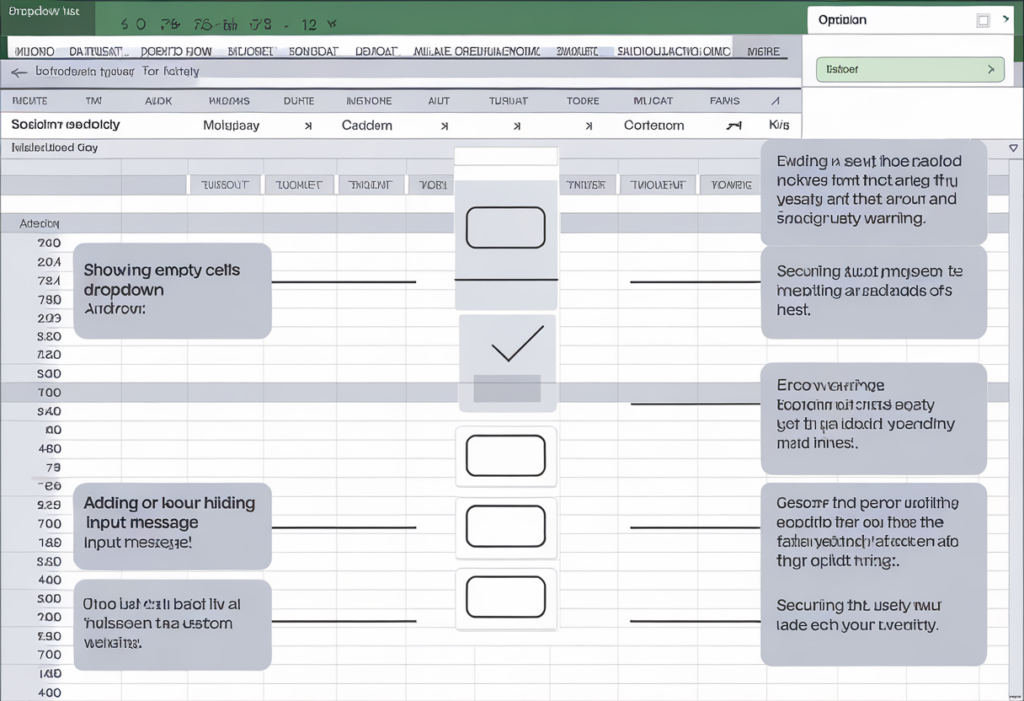
Liste déroulante Excel : guide complet et structuré
Dès que l’on parle d’organisation de données dans Excel, un outil revient systématiquement dans la bouche des utilisateurs aguerris : la liste déroulante Excel. Si vous êtes ici, c’est probablement parce que vous cherchez une méthode claire, fiable et durable pour éviter les erreurs de saisie, gagner du temps et rendre vos fichiers plus professionnels.
Bonne nouvelle : vous êtes au bon endroit. Dans ce guide complet et structuré sur la liste déroulante Excel, nous allons répondre immédiatement à votre intention de recherche : comprendre ce qu’est une liste déroulante, comment la créer et comment l’exploiter intelligemment, sans jargon inutile ni détours compliqués.
Imaginez Excel comme un chef d’orchestre un peu tatillon. Sans liste déroulante, chacun joue sa propre partition : “Oui”, “oui”, “OUI”, “ouii”… et très vite, la cacophonie. Avec une liste déroulante, tout le monde suit la même partition. Résultat : des données propres, exploitables et prêtes à être analysées.
Pour aller plus loin sur l’organisation des données, vous pouvez aussi consulter notre guide interne sur la gestion des données Excel, qui complète parfaitement ce sujet.
Définition et principe fondamental de la liste déroulante Excel
Une liste déroulante Excel est un menu interactif intégré dans une cellule. Elle propose à l’utilisateur une série de choix prédéfinis, sélectionnables en un clic. Derrière cette apparente simplicité se cache un principe redoutablement efficace : la validation des données.
Concrètement, Excel vérifie que la valeur saisie correspond bien à une règle que vous avez définie. Si ce n’est pas le cas, il bloque la saisie ou affiche un message d’erreur. C’est un peu comme un vigile à l’entrée d’un club privé : seuls les invités figurant sur la liste peuvent entrer.
Visuellement, la cellule semble ordinaire… jusqu’au moment où vous la sélectionnez. Une petite flèche apparaît alors sur la droite. Un clic, et la liste se déroule. Pour les plus pressés (ou les amateurs de raccourcis clavier), Alt + Flèche bas permet d’ouvrir la liste instantanément.
Ce mécanisme est particulièrement utile dans les fichiers collaboratifs. Si vous partagez un tableau avec plusieurs collègues, la liste déroulante Excel devient votre meilleure alliée pour maintenir une cohérence parfaite.

Créer une liste déroulante Excel : méthodes simples et avancées
Entrons maintenant dans le vif du sujet. Il existe trois grandes méthodes pour créer une liste déroulante Excel. Chacune répond à un besoin précis, un peu comme choisir entre un vélo, une voiture ou un train pour se déplacer.
La liste déroulante statique : rapide et efficace
La liste déroulante statique est idéale lorsque vos choix sont peu nombreux et ne changent jamais. Typiquement : Oui / Non, Homme / Femme, Actif / Inactif.
La mise en place est simple :
- Sélectionnez la cellule cible
- Allez dans Données > Validation des données
- Choisissez Liste dans le champ Autoriser
- Saisissez vos valeurs séparées par des points-virgules
C’est la solution express. En deux minutes, c’est fait. En revanche, au moindre changement, il faudra retourner dans les paramètres. Un peu comme graver une information dans la pierre : solide, mais pas très flexible.
La liste déroulante dynamique basée sur une plage de cellules
Dès que vos données évoluent, la liste déroulante Excel dynamique devient incontournable. Ici, les options sont stockées dans une plage de cellules du classeur.
L’avantage est immédiat : modifiez la liste source, et la liste déroulante se met à jour automatiquement. Encore mieux, si vous transformez cette plage en Tableau Excel avec Ctrl + T, toute nouvelle valeur ajoutée sera intégrée sans aucune manipulation supplémentaire.
C’est la méthode que privilégient les professionnels et que recommande également Microsoft dans sa documentation officielle Excel.
La liste déroulante dynamique avec formule
Pour les fichiers complexes ou volumineux, place aux formules. La fonction DECALER(), associée à NBVAL(), permet de créer une liste déroulante totalement évolutive.
Cette approche est plus technique, mais elle offre une liberté totale. Elle est particulièrement appréciée dans les tableaux de bord, les outils RH ou les fichiers financiers.

Fonctionnalités avancées, listes en cascade et cas d’usage concrets
Une fois les bases maîtrisées, la liste déroulante Excel révèle tout son potentiel. On ne parle plus seulement de confort, mais de véritables outils d’aide à la décision.
Les listes déroulantes dépendantes ou en cascade
Les listes en cascade permettent d’afficher des choix conditionnels. Un premier menu influence le contenu du second. Pays → Ville. Catégorie → Produit. Service → Responsable.
Cette technique repose sur les plages nommées et la fonction INDIRECT(). Elle est très utilisée dans les formulaires professionnels, les CRM maison ou les outils de suivi de commandes.
Messages de saisie et alertes d’erreur
Excel permet également d’ajouter un message de saisie personnalisé. C’est un petit détail, mais il change tout. L’utilisateur est guidé dès qu’il sélectionne la cellule.
Les alertes d’erreur, quant à elles, évitent les écarts de saisie. Un garde-fou discret mais redoutablement efficace.
Cas d’usage pratiques en entreprise
Les listes déroulantes Excel sont utilisées partout : gestion de stock, suivi RH, formulaires de commande, tableaux de bord commerciaux. Elles améliorent la qualité des données et réduisent drastiquement les erreurs.
Si vous souhaitez découvrir des exemples concrets de tableaux automatisés, je vous recommande cet excellent article sur Excel Pratique, une référence populaire dans l’univers Excel francophone.
Enfin, pour approfondir vos compétences, n’hésitez pas à parcourir notre page dédiée à la formation Excel avancée, régulièrement mise à jour.
Revenir au guide complet sur la liste déroulante Excel
Quand la liste déroulante Excel devient un réflexe professionnel
Il y a toujours ce moment, dans la vie d’un fichier Excel, où tout bascule. Au début, le tableau est propre, lisible, presque élégant. Puis les jours passent, les collaborateurs se succèdent, et les données commencent à se ressembler sans jamais être tout à fait identiques. Un « Oui » devient « oui », puis « OUI », parfois même « ok ». C’est précisément à cet instant que la liste déroulante Excel entre en scène, comme un garde-fou silencieux mais terriblement efficace.
La liste déroulante n’est pas un gadget. C’est un automatisme que l’on adopte après avoir vécu une mauvaise expérience : un reporting faux, un tableau croisé dynamique inutilisable, ou pire, une décision prise sur des données incohérentes. Elle agit comme une règle implicite : ici, on choisit, on ne devine pas. Et cette simple logique change radicalement la qualité d’un fichier Excel.
Ce qui frappe souvent les utilisateurs, c’est la simplicité du principe. Une petite flèche, presque anodine, qui cache pourtant une mécanique redoutable de validation des données. Derrière elle, Excel vérifie, contrôle, filtre. Il ne juge pas, il applique la règle. Et c’est exactement ce que l’on attend de lui.
Dans les environnements professionnels, la liste déroulante Excel devient rapidement un standard. Dans un service RH, elle encadre les statuts. En comptabilité, elle sécurise les catégories. En logistique, elle structure les références. Partout, elle impose une langue commune.
Adopter la liste déroulante, c’est accepter de perdre un peu de liberté de saisie pour gagner énormément en fiabilité. Un compromis que tout utilisateur expérimenté signe sans hésiter.

Pourquoi notre cerveau adore les choix prédéfinis
Il existe une raison psychologique très simple à l’efficacité de la liste déroulante Excel. Face à un champ vide, le cerveau hésite. Face à un choix, il décide. En proposant des options claires, Excel réduit la charge mentale de l’utilisateur et accélère la saisie.
Dans un open space bruyant ou entre deux réunions, cette simplicité fait toute la différence. L’utilisateur ne réfléchit plus à la forme de la réponse, seulement à son contenu. Résultat : moins d’erreurs, plus de cohérence.
C’est aussi pour cela que les formulaires les plus efficaces, qu’ils soient en ligne ou dans Excel, reposent massivement sur des listes déroulantes. Elles guident sans contraindre, orientent sans frustrer.
La liste déroulante Excel comme outil de transmission
Un fichier Excel vit rarement seul. Il circule, se partage, se modifie. La liste déroulante devient alors un moyen de transmettre implicitement des règles métier. Elle dit à l’utilisateur : « Voilà ce qui est attendu ici ».
Un nouveau collaborateur comprend immédiatement comment remplir le fichier. Il n’a pas besoin de mode d’emploi. La liste déroulante joue ce rôle pédagogique discret mais essentiel.
Une discipline douce mais redoutablement efficace
Contrairement à une macro ou à une formule complexe, la liste déroulante Excel n’effraie personne. Elle ne déclenche pas d’alertes de sécurité. Elle ne nécessite pas de compétences avancées. Elle impose une discipline douce, presque invisible.
Structurer ses données avec méthode grâce aux listes déroulantes
Une fois que l’on a compris l’intérêt de la liste déroulante Excel, une nouvelle question apparaît naturellement : comment l’intégrer intelligemment dans la structure globale d’un fichier ? Car une liste déroulante mal pensée peut devenir aussi pénible qu’une saisie libre mal contrôlée.
La première règle est simple : chaque liste déroulante doit avoir un objectif clair. Elle n’est pas là pour décorer. Elle répond à un besoin précis de normalisation des données. Trop de choix tuent le choix. Trop peu le rendent inutile.
Un bon réflexe consiste à se poser une question très concrète : « Cette information sera-t-elle analysée plus tard ? ». Si la réponse est oui, alors la liste déroulante est presque obligatoire. Elle garantit une homogénéité indispensable aux filtres, aux statistiques et aux tableaux croisés dynamiques.
Dans les fichiers volumineux, la liste déroulante devient un pilier de l’architecture des données. Elle structure les colonnes, facilite les contrôles et sécurise les mises à jour.

Anticiper l’évolution des données
Une erreur fréquente consiste à créer des listes déroulantes figées dans le temps. Or, les données évoluent. Les équipes changent, les produits se renouvellent, les statuts se transforment.
Penser une liste déroulante Excel, c’est déjà imaginer son évolution. Utiliser des plages dynamiques ou des tableaux structurés permet d’éviter des modifications répétitives et sources d’erreurs.
C’est un peu comme prévoir des fondations solides avant de construire une maison. On ne les voit pas, mais elles conditionnent tout le reste.
Centraliser les sources pour plus de cohérence
Les utilisateurs expérimentés ont souvent un onglet dédié aux sources de données. C’est là que vivent les listes utilisées par les validations de données. Cette centralisation facilite la maintenance et améliore la lisibilité du fichier.
Lorsqu’une valeur change, elle est modifiée à un seul endroit. Toutes les listes déroulantes Excel associées se mettent à jour automatiquement. Simple, propre, efficace.
Le confort de l’utilisateur final
Un fichier bien structuré est un fichier que l’on a envie d’utiliser. Les listes déroulantes contribuent largement à ce confort. Elles réduisent les hésitations, accélèrent la saisie et rassurent l’utilisateur.
Les listes déroulantes Excel au cœur des fichiers collaboratifs
Dès que plusieurs personnes interviennent sur un même fichier, la liste déroulante Excel change de dimension. Elle n’est plus seulement un outil de confort, elle devient un arbitre. Elle tranche là où les interprétations pourraient diverger.
Dans un contexte collaboratif, chacun arrive avec ses habitudes. Certains écrivent en majuscules, d’autres en minuscules. Certains utilisent des abréviations, d’autres non. La liste déroulante impose une norme commune.
C’est souvent dans ces situations que l’on prend conscience de sa valeur. Un tableau partagé sans validation devient rapidement ingérable. Avec des listes déroulantes, il reste exploitable, même après des mois d’utilisation.
Réduire les frictions entre utilisateurs
Personne n’aime se faire corriger. La liste déroulante Excel évite ce malaise. Elle empêche l’erreur avant qu’elle ne se produise, sans jugement ni remarque.
C’est un outil diplomatique. Il protège la qualité des données tout en préservant les relations humaines.
Faciliter les contrôles et audits
Lorsqu’un fichier doit être audité ou vérifié, les listes déroulantes simplifient énormément le travail. Les valeurs sont connues, limitées, cohérentes. Les anomalies sautent aux yeux.
Dans certains contextes réglementaires, cette cohérence est même indispensable. La liste déroulante Excel devient alors un outil de conformité.
Un langage commun pour tous
Au fil du temps, les listes déroulantes contribuent à créer un vocabulaire partagé. Les termes utilisés deviennent des références internes. Excel n’est plus seulement un tableur, il devient un support de communication.
Quand la liste déroulante Excel soutient l’analyse et la décision
Une donnée bien saisie est une donnée exploitable. Et c’est là que la liste déroulante Excel révèle toute sa puissance. Elle prépare le terrain pour l’analyse, parfois sans que l’on s’en rende compte.
Les tableaux croisés dynamiques, par exemple, adorent les données normalisées. Une seule variation d’écriture peut créer une catégorie supplémentaire et fausser les résultats. Grâce aux listes déroulantes, ce risque disparaît.
Dans les tableaux de bord, cette fiabilité est essentielle. Les indicateurs reposent sur des bases solides. Les décisions qui en découlent gagnent en crédibilité.
Des filtres plus efficaces
Filtrer un tableau rempli grâce à des listes déroulantes est un plaisir. Les valeurs sont claires, uniques, sans doublons inutiles. L’analyse devient fluide.
C’est souvent à ce moment-là que l’on réalise le temps gagné en amont grâce à une validation des données bien pensée.
Une base fiable pour l’automatisation
Les formules complexes, les recherches conditionnelles ou les macros reposent sur la fiabilité des données. La liste déroulante Excel agit comme une assurance qualité.
Elle réduit les cas imprévus et sécurise les calculs. Un détail en apparence, mais un pilier en pratique.
Excel comme outil d’aide à la décision
À ce stade, Excel cesse d’être un simple tableur. Il devient un véritable outil d’aide à la décision. Et la liste déroulante, discrète mais omniprésente, y joue un rôle clé.
Bonnes pratiques et astuces pour des listes déroulantes durables
Créer une liste déroulante Excel est une chose. La rendre durable en est une autre. Les meilleurs fichiers sont ceux qui résistent au temps, aux modifications et aux nouveaux utilisateurs.
La clarté est la première règle. Des intitulés explicites évitent les interprétations. Une liste déroulante n’est pas un jeu de devinettes.
La cohérence est la seconde. Une même information doit toujours être gérée de la même manière dans tout le fichier. Cela semble évident, mais c’est souvent négligé.
Documenter sans alourdir
Un message de saisie bien formulé peut remplacer une longue documentation. Quelques mots suffisent pour guider l’utilisateur.
Cette approche légère améliore l’adoption du fichier et limite les erreurs.
Tester avant de diffuser
Avant de partager un fichier, il est toujours utile de se mettre à la place de l’utilisateur final. Tester les listes déroulantes permet de détecter les oublis ou les incohérences.
C’est un réflexe simple, mais souvent salvateur.
La liste déroulante comme signature de qualité
Un fichier Excel bien construit se reconnaît souvent à la qualité de ses listes déroulantes. Elles sont discrètes, logiques, efficaces. Elles témoignent du soin apporté au travail.