
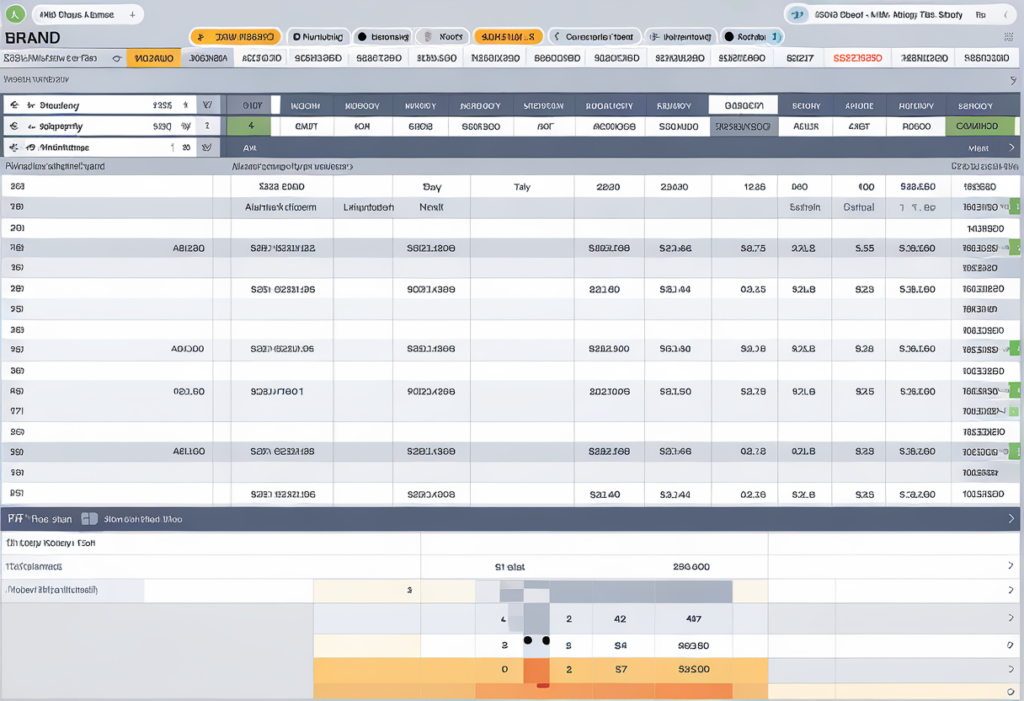
Tableau Croisé Dynamique Excel : comprendre, créer et exploiter vos données efficacement
Dès les premières secondes passées sur Excel, une question revient souvent : comment analyser rapidement une masse de données sans y passer la journée ? C’est précisément là que le tableau croisé dynamique Excel entre en scène. Puissant, flexible et étonnamment intuitif, le TCD transforme des milliers de lignes indigestes en informations claires, lisibles et exploitables.
Si vous travaillez avec des chiffres, des ventes, des listes clients ou des rapports mensuels, ce guide est pensé pour vous. L’objectif est simple : répondre immédiatement à votre intention de recherche et vous montrer comment le tableau croisé dynamique Excel peut devenir votre meilleur allié au quotidien.

Comprendre le tableau croisé dynamique Excel et son utilité
Un tableau croisé dynamique Excel, souvent abrégé en TCD, est un outil capable de calculer, synthétiser et analyser des données volumineuses en quelques clics. Il permet de repérer des tendances, de comparer des résultats et de faire parler des chiffres qui, à première vue, semblent muets.
Imaginez un immense entrepôt rempli de cartons. Sans organisation, impossible de s’y retrouver. Le TCD agit comme un chef d’orchestre : il classe, regroupe et met en lumière l’essentiel. Et le plus agréable ? Vous pouvez modifier l’analyse à la volée, simplement en glissant-déposant des champs.
Objectifs et utilité principale du TCD
Le tableau croisé dynamique Excel est conçu pour résumer rapidement de grandes quantités de données. Il est utilisé aussi bien par les comptables que par les commerciaux, les responsables marketing ou les chefs de projet.
- Regrouper des données par produit, région ou période
- Filtrer des informations spécifiques sans toucher aux données sources
- Effectuer des calculs automatiques fiables
- Créer plusieurs analyses à partir d’un seul tableau
Pour aller plus loin sur les bases d’Excel, vous pouvez consulter notre page dédiée aux formations Excel, idéale pour consolider vos fondamentaux.
Les quatre zones clés d’un tableau croisé dynamique Excel
La magie du tableau croisé dynamique Excel repose sur quatre zones essentielles. Une fois comprises, tout devient beaucoup plus simple.
Lignes
Les lignes définissent les regroupements principaux, comme les produits ou les clients. C’est souvent le point de départ de votre analyse.
Colonnes
Les colonnes ajoutent une seconde lecture, par exemple les régions ou les mois. Elles permettent de comparer visuellement les résultats.
Valeurs
La zone valeurs contient les chiffres à analyser : montants de ventes, quantités, moyennes ou pourcentages.
Filtres
Les filtres servent à restreindre l’analyse à un périmètre précis, comme une année ou une zone géographique.

Créer un tableau croisé dynamique Excel étape par étape
Créer un tableau croisé dynamique Excel, c’est un peu comme préparer une bonne recette. Si les ingrédients sont bien choisis, le résultat est toujours au rendez-vous.
Préparer correctement les données
Avant toute chose, votre tableau source doit être propre. Chaque colonne doit posséder un en-tête clair et aucune ligne ne doit être vide. Excel est exigeant, mais c’est pour la bonne cause.
Une anecdote fréquente : un TCD qui refuse de fonctionner à cause d’une cellule vide cachée au milieu de 50 000 lignes. Un simple coup d’œil peut vous faire gagner une heure de frustration.
Insertion du tableau croisé dynamique
Sélectionnez une cellule de votre tableau, utilisez Ctrl + A, puis rendez-vous dans l’onglet Insertion et cliquez sur Tableau croisé dynamique. Excel vous proposera automatiquement la plage de données.
Choisir l’emplacement
Vous pouvez insérer votre TCD sur une nouvelle feuille ou sur une feuille existante. Pour plus de lisibilité, la nouvelle feuille est souvent préférable.
Organisation des champs
Glissez simplement les champs dans les zones Lignes, Colonnes et Valeurs. En quelques secondes, votre analyse prend forme. C’est là que le tableau croisé dynamique Excel révèle toute sa puissance.
Exemples concrets et analyses avancées avec un tableau croisé dynamique Excel
Un tableau croisé dynamique Excel appliqué à des ventes permet par exemple d’obtenir instantanément une synthèse par produit ou par région.
- Ventes totales par produit
- Répartition géographique du chiffre d’affaires
- Comparaison mensuelle ou annuelle
Tri, filtrage et groupements personnalisés
Le tri et le filtrage sont de véritables leviers d’analyse. Vous pouvez classer vos résultats du plus élevé au plus faible ou regrouper des dates par mois, trimestre ou année.
Le groupement personnalisé est particulièrement utile pour analyser des tranches de prix ou des volumes de ventes. C’est une fonctionnalité souvent sous-estimée, mais redoutablement efficace.
Mise en forme visuelle et calculs personnalisés
Grâce aux mises en forme conditionnelles, votre tableau croisé dynamique Excel devient visuellement parlant. Les couleurs attirent l’œil et facilitent la prise de décision.
Par défaut, Excel utilise la somme, mais vous pouvez choisir la moyenne, le nombre ou créer des calculs personnalisés via les paramètres du champ de valeur.
Pour comparer vos pratiques avec des références reconnues, le site Microsoft Excel Support est une excellente ressource externe.
Enfin, pour renforcer le maillage interne, vous pouvez également consulter notre article dédié aux formules Excel avancées, complément idéal au tableau croisé dynamique Excel.
Retour à la page Tableau Croisé Dynamique Excel
Quand le tableau croisé dynamique Excel devient un réflexe d’analyste
Il y a toujours ce moment précis, souvent un lundi matin, où l’on ouvre un fichier Excel beaucoup trop lourd. Des milliers de lignes, des colonnes à perte de vue, et cette sensation familière : « par où je commence ? ». C’est exactement dans ces instants que le tableau croisé dynamique Excel cesse d’être une simple fonctionnalité pour devenir un véritable réflexe professionnel.
Avec un peu de pratique, le TCD se transforme en loupe puissante. Il ne se contente pas de montrer des chiffres : il raconte une histoire. Une hausse soudaine des ventes, une région qui décroche, un produit qui surprend. Tout est là, sous vos yeux, à condition de savoir où regarder.
J’ai souvent vu des collègues passer des heures à créer des formules complexes, alors qu’un tableau croisé dynamique Excel aurait réglé le problème en quelques minutes. Le déclic arrive toujours au même moment : celui où l’on comprend que l’on peut poser une question aux données et obtenir une réponse immédiate.
Dans cette section, nous allons approfondir cette logique. Non pas d’un point de vue technique, mais presque psychologique : comment penser « TCD », comment structurer son raisonnement et comment gagner en sérénité face à des volumes de données impressionnants.

Changer sa façon de lire les données avec un tableau croisé dynamique Excel
Avant d’utiliser un tableau croisé dynamique Excel, on lit souvent les données ligne par ligne. On cherche une information précise, on scrolle, on filtre, on doute. Avec un TCD, la logique s’inverse : on prend de la hauteur.
Imaginez que vos données soient une carte routière. Sans TCD, vous êtes à pied, rue après rue. Avec un tableau croisé dynamique Excel, vous prenez de l’altitude, comme dans un hélicoptère. Les axes principaux apparaissent immédiatement : régions, périodes, catégories.
Cette nouvelle façon de lire les chiffres est libératrice. Elle permet de repérer des tendances globales avant de zoomer sur les détails. Et c’est souvent là que se cachent les vraies décisions à prendre.
Un bon réflexe consiste à créer plusieurs TCD à partir d’une même source. L’un pour la vision globale, l’autre pour le détail opérationnel. Cette approche modulaire rend l’analyse beaucoup plus fluide.
Les erreurs courantes qui freinent l’adoption du TCD
Malgré sa puissance, le tableau croisé dynamique Excel fait parfois peur. La première erreur consiste à vouloir tout analyser en une seule fois. Trop de champs, trop de calculs, et le tableau devient illisible.
Une autre erreur fréquente est de négliger la qualité des données sources. Un TCD est comme un miroir : s’il est sale, le reflet l’est aussi. Des doublons, des intitulés incohérents ou des dates mal formatées faussent l’analyse.
Enfin, beaucoup d’utilisateurs s’arrêtent à la somme par défaut. Or Excel propose bien plus : moyennes, pourcentages, évolutions. Explorer ces options change radicalement la lecture des résultats.
Astuce terrain : penser comme un journaliste
Avant de créer un tableau croisé dynamique Excel, posez-vous une question simple : « Quel titre pourrais-je donner à cette analyse ? ». Si vous avez un titre clair, vous aurez un TCD pertinent. Cette méthode, inspirée du journalisme, aide à rester focalisé sur l’essentiel.
Approfondir l’analyse avec des tableaux croisés dynamiques Excel intelligents
Une fois les bases assimilées, le tableau croisé dynamique Excel révèle une seconde facette : celle de l’analyse fine et stratégique. C’est à ce stade que l’outil commence à rivaliser avec des solutions bien plus complexes.
Dans de nombreuses entreprises, le TCD devient un outil de pilotage. Il sert à suivre des indicateurs, à comparer des périodes et à anticiper des évolutions. Le tout, sans écrire une seule ligne de code.
Cette section vous plonge dans les usages plus avancés, ceux qui font la différence lors d’une réunion ou d’une prise de décision importante.

Comparer, segmenter et raconter une histoire avec le TCD
Un tableau croisé dynamique Excel n’est pas qu’un outil de calcul. C’est un support narratif. En comparant des périodes, des zones ou des segments clients, vous construisez un récit compréhensible par tous.
Par exemple, comparer les ventes d’une année sur l’autre met immédiatement en évidence les progressions et les reculs. Ajouter un pourcentage de variation transforme un simple tableau en véritable tableau de bord.
La segmentation est tout aussi essentielle. Clients fidèles, nouveaux acheteurs, produits phares : chaque angle d’analyse apporte une lecture différente de la réalité.
Optimiser la lisibilité pour une prise de décision rapide
Un bon tableau croisé dynamique Excel doit être lisible en quelques secondes. Les mises en forme conditionnelles, les totaux clairs et les libellés explicites jouent un rôle clé.
J’ai souvent constaté qu’un TCD bien présenté suscite davantage de confiance. Les chiffres semblent plus crédibles lorsqu’ils sont bien organisés. Cela peut paraître anecdotique, mais l’impact est réel.
Pensez également à limiter le nombre de champs visibles. Un tableau épuré vaut mieux qu’un tableau surchargé.
Détail concret : le pouvoir du tri automatique
Trier automatiquement les valeurs du plus grand au plus petit permet de faire ressortir l’essentiel sans effort. C’est un détail simple, mais redoutablement efficace lors d’une présentation.
Le tableau croisé dynamique Excel comme compagnon du quotidien
À force de l’utiliser, le tableau croisé dynamique Excel devient un compagnon discret mais indispensable. Il s’invite dans les reportings mensuels, les analyses ponctuelles et même les réflexions stratégiques.
Ce qui séduit le plus, c’est sa flexibilité. Une question change ? L’analyse s’adapte instantanément. Un filtre, un glisser-déposer, et le tableau raconte une autre histoire.
Dans cette dernière section, nous explorons comment intégrer durablement le TCD dans vos habitudes professionnelles.
Automatiser ses analyses sans perdre le contrôle
Un tableau croisé dynamique Excel peut être actualisé en un clic. Cette fonctionnalité change la donne lorsque les données évoluent régulièrement.
Au lieu de recréer des analyses, vous mettez simplement à jour le TCD. Le gain de temps est considérable, surtout dans un contexte professionnel exigeant.
Cette automatisation douce permet de rester concentré sur l’interprétation plutôt que sur la manipulation technique.
Faire du TCD un outil collaboratif
Partager un tableau croisé dynamique Excel, c’est partager une vision. Lorsqu’il est bien construit, il devient un support de discussion et d’échange.
Les équipes peuvent explorer les données, poser des questions et ajuster les filtres selon leurs besoins. Le TCD devient alors un langage commun.
Retour d’expérience : un outil qui rassure
Dans de nombreuses équipes, le tableau croisé dynamique Excel rassure. Il apporte de la clarté dans un environnement parfois flou. Et cette clarté, bien souvent, fait toute la différence.