
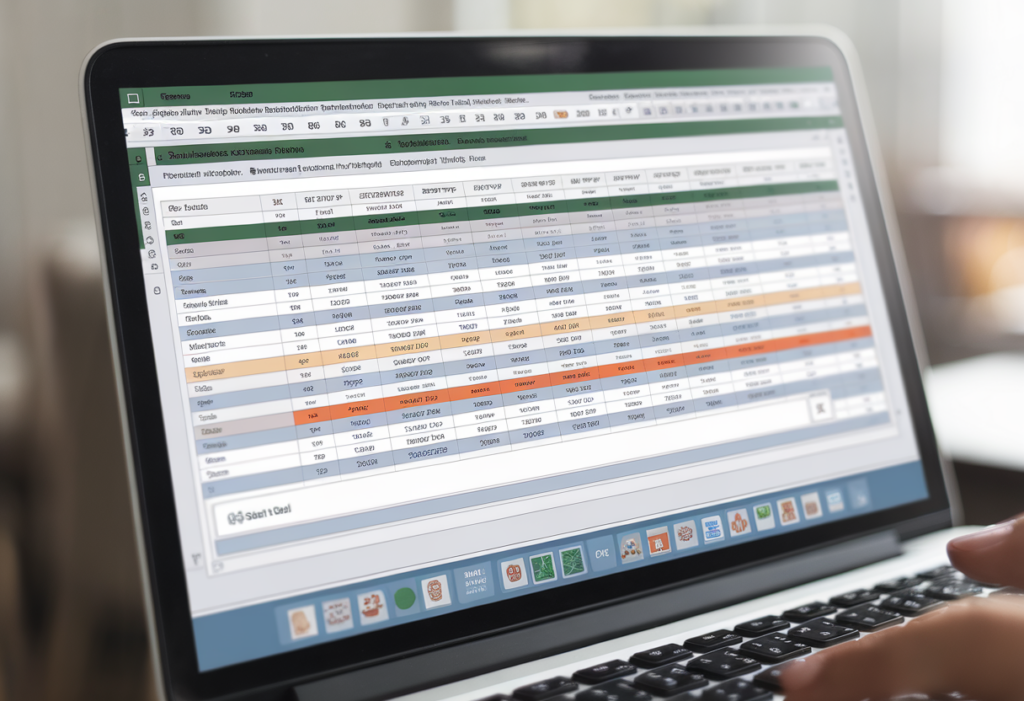
Dès les premières secondes, allons droit au but et répondons clairement à l’intention de recherche. Si vous êtes arrivé ici, c’est probablement parce que vous avez tapé rechercher V Excel dans Google et que, comme beaucoup, vous êtes tombé sur des résultats parlant surtout des nouvelles fonctionnalités Excel 2026, sans réelle explication sur la fonction RECHERCHEV (VLOOKUP).
Rassurez-vous, vous êtes au bon endroit. Cet article fait le lien entre ces deux mondes : la fonction RECHERCHEV, pilier historique d’Excel, et les évolutions récentes et futures d’Excel 2026. Un peu comme retrouver un vieil ami dans une ville qui a beaucoup changé.
Pour faciliter votre navigation, vous pouvez aussi consulter un autre article du site dédié aux bases d’Excel ici : apprendre Excel pas à pas. Et bien sûr, vous pouvez revenir à tout moment à cette page sur rechercher V Excel.
Comprendre rechercher V Excel et la fonction RECHERCHEV (VLOOKUP)
La fonction RECHERCHEV, aussi connue sous son nom anglais VLOOKUP, est souvent la première fonction « avancée » que l’on apprend sur Excel. Elle agit comme un bibliothécaire consciencieux : vous lui donnez un mot-clé, elle parcourt une colonne et vous rend l’information associée.
Concrètement, rechercher V Excel signifie chercher une valeur dans la première colonne d’un tableau et retourner une donnée située sur la même ligne, mais dans une autre colonne. Simple sur le papier, redoutablement efficace dans la pratique.
Syntaxe et fonctionnement de RECHERCHEV
La formule classique ressemble à ceci :
=RECHERCHEV(valeur_cherchée; table_matrice; no_index_col; valeur_proche)
Chaque argument a son importance. Oublier un détail, c’est comme oublier le sel dans un plat : tout fonctionne, mais le résultat est fade, voire faux.
Erreurs fréquentes quand on utilise rechercher V Excel
Beaucoup d’utilisateurs pensent que RECHERCHEV « ne marche pas ». En réalité, elle fait exactement ce qu’on lui demande… même quand la demande est mauvaise. Colonnes mal figées, valeur cherchée absente, ou encore option valeur_proche mal paramétrée sont les causes les plus courantes.
RECHERCHEV face aux nouvelles fonctions
Depuis quelques versions, Microsoft pousse des alternatives comme RECHERCHEX. Pourtant, RECHERCHEV reste omniprésente dans les fichiers professionnels, notamment ceux partagés entre collègues ou clients.
Pourquoi les résultats parlent surtout des tendances Excel 2026

Si vous avez l’impression que Google évite soigneusement le sujet rechercher V Excel, ce n’est pas une illusion. L’algorithme met aujourd’hui en avant les contenus récents et orientés innovation. Or, Excel 2026 fait beaucoup parler de lui.
Les annonces autour de l’intelligence artificielle intégrée, de l’automatisation et des fonctions dynamiques éclipsent parfois les fonctions historiques comme RECHERCHEV.
Les grandes innovations Excel 2026
Excel 2026 introduit des outils dopés à l’IA, capables de proposer des formules automatiquement. Imaginez un assistant qui vous murmure à l’oreille : « Tu veux faire une RECHERCHEV, n’est-ce pas ? ».
Microsoft détaille ces nouveautés sur son site officiel, une référence incontournable : Microsoft Excel.
Pourquoi RECHERCHEV reste pertinente malgré tout
Même dans Excel 2026, les entreprises utilisent encore des fichiers conçus il y a 10 ou 15 ans. RECHERCHEV est donc un langage commun, une sorte de latin moderne du tableur.
SEO et recherche utilisateur
Le décalage entre la recherche rechercher V Excel et les résultats affichés vient aussi d’un manque de contenus pédagogiques récents sur le sujet. D’où l’intérêt de cet article.
Clarifier votre besoin : RECHERCHEV ou tendances Excel 2026
Avant d’aller plus loin, il est essentiel de clarifier votre objectif. Cherchez-vous à maîtriser une fonction précise ou à anticiper l’avenir d’Excel ? Les deux approches sont complémentaires.
Si votre priorité est la fonction RECHERCHEV
Dans ce cas, concentrez-vous sur la compréhension des tableaux, des références absolues et des erreurs classiques. Vous gagnerez un temps précieux au quotidien.
Vous pouvez aussi explorer d’autres ressources internes comme les fonctions Excel avancées.
Si vous vous intéressez aux innovations Excel 2026
Les nouvelles fonctionnalités transforment Excel en véritable plateforme d’analyse. Automatisation, visualisation intelligente et collaboration renforcée sont au cœur de cette évolution.
Faire le lien entre passé et futur
Maîtriser rechercher V Excel aujourd’hui, c’est aussi comprendre les bases sur lesquelles reposent les outils de demain. Les tendances Excel 2026 ne remplacent pas RECHERCHEV : elles la prolongent.
Quand rechercher V Excel devient une aventure du quotidien
Il y a des expressions qui semblent banales, presque anodines, et qui pourtant racontent toute une histoire. Rechercher V Excel en fait partie. Derrière ces trois mots, on retrouve des milliers d’utilisateurs pressés, parfois stressés, souvent curieux, qui ouvrent Excel un lundi matin avec un café tiède à la main et une question simple : « Comment retrouver cette information sans tout refaire ? ».
Dans de nombreuses entreprises, RECHERCHEV est devenue un réflexe. Un peu comme vérifier ses clés avant de fermer la porte. On ne se demande pas pourquoi on le fait, on sait juste que sans elle, quelque chose va coincer. Cette fonction accompagne les tableaux de suivi, les fichiers de reporting et même les petites listes bricolées à la va-vite.

La première rencontre avec RECHERCHEV
Beaucoup se souviennent de leur première formule RECHERCHEV. Une cellule cliquée au hasard, une formule copiée depuis un collègue, et ce moment de doute : « Est-ce que j’ai mis le bon point-virgule ? ». Puis, miracle, la valeur apparaît. À cet instant précis, Excel cesse d’être un simple tableur pour devenir un outil puissant.
Cette découverte marque souvent un tournant. On commence à comprendre que rechercher V Excel, ce n’est pas seulement trouver une donnée, mais créer un lien logique entre des informations dispersées.
Pourquoi cette fonction rassure autant
RECHERCHEV rassure parce qu’elle est prévisible. Elle suit des règles claires, presque rassurantes dans un monde numérique parfois flou. Tant que la donnée est là, au bon endroit, elle répond présente. C’est un peu le collègue fiable qui arrive toujours à l’heure.
Cette stabilité explique pourquoi, malgré les évolutions d’Excel 2026, la fonction reste massivement utilisée.
Une métaphore simple pour comprendre
Imaginez une rue avec des maisons numérotées. Vous cherchez le numéro 12 pour savoir qui y habite. RECHERCHEV, c’est exactement ça : elle parcourt la rue dans un seul sens et s’arrête dès qu’elle trouve le bon numéro.
Les coulisses techniques de rechercher V Excel
Derrière sa simplicité apparente, RECHERCHEV repose sur une logique stricte. Comprendre cette mécanique permet d’éviter bien des erreurs et de gagner un temps précieux. Beaucoup d’utilisateurs utilisent la fonction sans jamais vraiment la décortiquer.
Pourtant, connaître ses rouages, c’est comme soulever le capot d’une voiture : on conduit mieux quand on sait ce qui se passe dessous.

Le rôle clé de la première colonne
La règle est simple, mais souvent oubliée : RECHERCHEV cherche toujours dans la première colonne de la plage sélectionnée. Si votre valeur s’y trouve ailleurs, la fonction ne la verra jamais. C’est comme demander votre chemin à quelqu’un qui regarde dans la mauvaise direction.
Cette contrainte pousse parfois à réorganiser ses tableaux, ce qui est une bonne pratique en soi. Un tableau bien structuré est plus lisible, plus fiable et plus durable.
L’importance du paramètre valeur_proche
Le dernier argument de RECHERCHEV est souvent négligé. Pourtant, il peut changer radicalement le résultat. En mode valeur_proche, Excel suppose que vos données sont triées. Si ce n’est pas le cas, les erreurs deviennent silencieuses et dangereuses.
Dans un contexte professionnel, une mauvaise recherche peut entraîner une mauvaise décision. D’où l’importance de comprendre ce paramètre plutôt que de le laisser au hasard.
Une erreur classique racontée mille fois
Un contrôleur de gestion raconte souvent comment une simple RECHERCHEV mal paramétrée a faussé un rapport mensuel. Rien de dramatique, mais assez pour rappeler que la rigueur reste essentielle.
Rechercher V Excel face aux habitudes modernes
Les usages évoluent, mais certaines habitudes persistent. Dans les open spaces comme dans les bureaux à domicile, RECHERCHEV continue de s’inviter dans les fichiers Excel du quotidien. Elle cohabite avec des fonctions plus modernes sans complexe.
Cette cohabitation est révélatrice : les utilisateurs ne cherchent pas la nouveauté à tout prix, mais l’efficacité.
Entre automatisation et savoir-faire humain
Excel 2026 promet beaucoup d’automatisation. Des suggestions intelligentes, des analyses prédictives, et même des formules générées automatiquement. Pourtant, savoir utiliser RECHERCHEV reste une compétence humaine précieuse.
Comprendre ce que fait la formule permet de garder le contrôle, même quand l’outil devient plus intelligent.
La transmission entre collègues
RECHERCHEV se transmet souvent oralement. Un collègue montre à un autre, qui montre à son tour. Cette transmission informelle crée une culture commune autour d’Excel.
C’est aussi pour cela que rechercher V Excel reste un terme si tapé dans les moteurs de recherche.
Une fonction qui crée du lien
Dans bien des équipes, aider quelqu’un à corriger une RECHERCHEV est un premier pas vers une collaboration plus large.
Les limites assumées de rechercher V Excel
Aucune fonction n’est parfaite, et RECHERCHEV ne fait pas exception. Elle a des limites connues, parfois frustrantes, mais qui font aussi partie de son identité. Les connaître, c’est éviter de lui demander ce qu’elle ne peut pas offrir.
Accepter ces limites permet aussi de mieux choisir ses outils.
La recherche uniquement vers la droite
RECHERCHEV ne sait pas regarder à gauche. Cette contrainte peut sembler étrange, mais elle fait partie de son ADN. Elle oblige à anticiper la structure des données.
Dans certains cas, cela conduit à dupliquer des colonnes ou à repenser entièrement un tableau.
La gestion des erreurs
Les erreurs comme #N/A font partie du quotidien. Elles ne sont pas des ennemies, mais des signaux. Elles indiquent que quelque chose mérite votre attention.
Apprendre à les interpréter, c’est progresser dans sa maîtrise d’Excel.
Une philosophie de la donnée imparfaite
RECHERCHEV rappelle que les données sont rarement parfaites. Elle invite à vérifier, corriger et améliorer.
Rechercher V Excel dans une logique SEO et métier
Le succès de la requête rechercher V Excel n’est pas un hasard. Elle reflète un besoin concret, immédiat, souvent urgent. Comprendre cette intention est essentiel, autant pour les utilisateurs que pour les créateurs de contenu.
Un bon contenu Excel répond à un problème réel, vécu.
Pourquoi cette requête revient sans cesse
Les utilisateurs changent, les fichiers aussi, mais le besoin reste. À chaque nouveau poste, à chaque nouvelle mission, la question revient : comment rechercher V Excel efficacement ?
Cette constance explique la longévité de la fonction dans les résultats de recherche.
Créer des contenus utiles et durables
Un bon article sur RECHERCHEV traverse les années. Il s’adapte aux nouvelles versions d’Excel sans renier les bases. C’est cette approche qui crée de la valeur à long terme.
Informer, rassurer et guider restent les piliers d’un contenu réussi.
Une fonction, une histoire collective
Chaque utilisateur a sa propre anecdote liée à RECHERCHEV. Ensemble, elles forment une histoire collective du tableur le plus célèbre au monde.