
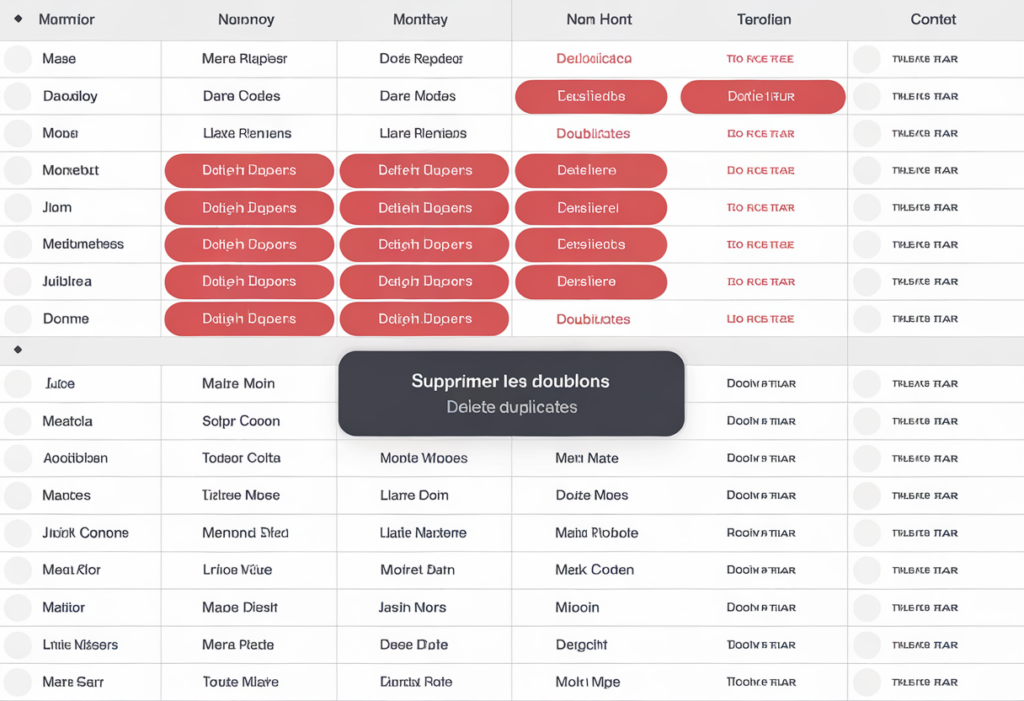
Supprimer les doublons dans Excel : méthodes simples et avancées pour des données propres
Dès les premières lignes, allons droit au but : supprimer les doublons dans Excel est l’une des opérations les plus recherchées par les utilisateurs, qu’ils soient débutants ou confirmés. Que vous gériez une liste de clients, un export CRM ou un simple tableau de suivi, les doublons s’invitent toujours sans prévenir. Et, comme les chaussettes orphelines dans une machine à laver, on ne sait jamais vraiment d’où ils viennent.
La bonne nouvelle ? Excel propose plusieurs solutions fiables, du bouton magique aux méthodes avancées pensées pour les gros volumes de données. Dans cet article, vous allez découvrir comment supprimer les doublons dans Excel efficacement, sans stress et surtout sans risquer de perdre des informations importantes.
Pour aller plus loin sur Excel, vous pouvez aussi consulter notre ressource dédiée aux astuces Excel. Et si vous souhaitez comparer avec les recommandations officielles, la documentation Microsoft Excel reste une référence incontournable.
Méthodes principales pour supprimer les doublons dans Excel
Excel propose aujourd’hui cinq approches majeures pour éliminer les doublons. Le choix dépend surtout de votre objectif : nettoyage rapide, contrôle visuel ou automatisation sur le long terme. Un peu comme choisir entre un balai, un aspirateur ou un robot ménager.
La fonction intégrée “Supprimer les doublons”
C’est la méthode la plus connue, et pour cause : elle est rapide, directe et redoutablement efficace. Sélectionnez votre tableau, puis rendez-vous dans Données > Outils de données > Supprimer les doublons. En quelques clics, Excel analyse vos colonnes et supprime les lignes identiques.
Attention toutefois : l’opération est irréversible. Avant de cliquer, prenez l’habitude de faire une copie de votre feuille. Une petite précaution qui peut éviter de grands soupirs.
La mise en forme conditionnelle pour visualiser les doublons
Si vous aimez garder le contrôle, la mise en forme conditionnelle est votre alliée. Elle ne supprime rien, mais met en évidence les doublons. Parfait pour inspecter vos données avant toute action radicale.
Rendez-vous dans Accueil > Mise en forme conditionnelle > Valeurs en double. Excel applique alors une couleur aux cellules concernées. C’est simple, visuel, et étonnamment satisfaisant.

Supprimer les doublons dans Excel avec des méthodes avancées
Lorsque les tableaux deviennent plus complexes, les outils basiques montrent leurs limites. C’est là que les formules dynamiques, le filtre avancé et Power Query entrent en scène.
Formules Excel et fonction UNIQUE()
Les formules offrent une souplesse incroyable. Une simple formule comme =NB.SI(A:A;A2) permet d’identifier les doublons ligne par ligne. Mais la vraie révolution s’appelle UNIQUE(), disponible sur Excel 365.
Avec =UNIQUE(A2:A100), Excel extrait automatiquement les valeurs uniques dans une nouvelle plage. Vos données d’origine restent intactes, et la liste se met à jour toute seule. C’est propre, élégant, presque poétique.
Le filtre avancé pour conserver les données originales
Moins connu, le filtre avancé permet d’afficher uniquement les valeurs uniques sans toucher à la source. Activez-le via Données > Filtre avancé, cochez Enregistrements uniques uniquement et le tour est joué.
Cette méthode est idéale pour créer des listes propres à partir de bases brutes, notamment dans un contexte de reporting.
Bonnes pratiques et automatisation pour supprimer les doublons durablement
Supprimer les doublons dans Excel, ce n’est pas seulement cliquer sur un bouton. C’est aussi adopter de bonnes habitudes pour éviter qu’ils ne reviennent, comme ces mauvaises herbes qu’on arrache chaque printemps.
Nettoyer et normaliser les données
Avant toute suppression, pensez à normaliser vos données : même casse, mêmes formats de date, suppression des espaces inutiles. Deux cellules visuellement identiques peuvent être différentes pour Excel.
Power Query pour une automatisation intelligente
Si vous travaillez avec des fichiers mis à jour régulièrement, Power Query est sans doute la meilleure solution. Une fois la suppression des doublons configurée, il suffit d’actualiser pour que tout se nettoie automatiquement.
C’est d’ailleurs l’une des raisons pour lesquelles Power Query est de plus en plus utilisé par les professionnels de la data. Pour approfondir, vous pouvez consulter notre page dédiée à Power Query.
Enfin, pour rester cohérent dans votre navigation, vous pouvez revenir à tout moment au début de cette page : Supprimer les doublons dans Excel.
Quand les doublons s’invitent sans prévenir : comprendre le problème à la racine
Supprimer les doublons dans Excel commence rarement par un clic sur un bouton. En réalité, tout débute bien avant, souvent à un moment anodin : un copier-coller un peu rapide, un export depuis un logiciel tiers, ou encore une fusion de fichiers réalisée en fin de journée, quand la concentration commence à flancher. Les doublons, dans Excel, ressemblent à ces petites erreurs de frappe qu’on ne voit pas tout de suite, mais qui finissent par fausser tout le raisonnement.
Dans de nombreuses entreprises, Excel reste le cœur battant de la gestion des données. Listes de prospects, suivis de commandes, bases fournisseurs, reporting financier… Chaque tableau raconte une histoire. Et lorsqu’un même nom, une même référence ou une même adresse apparaît deux, trois ou dix fois, cette histoire perd en crédibilité. Les chiffres ne tombent plus juste. Les décisions deviennent bancales. Et la confiance dans le fichier s’effrite.
Comprendre pourquoi les doublons apparaissent est donc la première étape. Ce n’est pas qu’un problème technique. C’est aussi une question de méthode de travail, de sources de données et parfois même de culture d’équipe. J’ai vu des services entiers travailler sur des fichiers Excel « historiques » où personne n’osait toucher, de peur de casser quelque chose. Résultat : les doublons s’accumulaient comme de la poussière sous un tapis.
Avant même de parler d’outils, il faut accepter une vérité simple : Excel ne fait qu’obéir à ce qu’on lui donne. Si les données entrantes sont imparfaites, les doublons sont presque inévitables. Un espace en trop, une casse différente, une date au mauvais format… et voilà deux cellules visuellement identiques que Excel considère comme différentes.
Supprimer les doublons dans Excel, c’est donc aussi apprendre à regarder ses données autrement. À se poser les bonnes questions. Est-ce que « Dupont Jean » et « Jean Dupont » représentent la même personne ? Est-ce que deux lignes avec le même email mais des numéros de téléphone différents sont vraiment des doublons ? Ces nuances font toute la différence.
Dans cette première partie, l’objectif est clair : poser des bases solides. Car un nettoyage efficace ne se résume pas à effacer, mais à comprendre ce que l’on efface. Et parfois, à décider de ne rien supprimer du tout.

Les sources classiques de doublons dans Excel
Les doublons ne naissent pas par magie. Ils ont presque toujours une origine identifiable. Les imports de données sont en tête de liste. Un export CRM hebdomadaire, par exemple, peut contenir des contacts déjà présents dans votre fichier principal. Sans mécanisme de contrôle, chaque import ajoute une couche supplémentaire.
Les copier-coller sont un autre grand classique. On copie une liste, on la colle dans un autre onglet, puis on la recopie ailleurs. À force, on ne sait plus vraiment ce qui est original et ce qui est dupliqué. Excel, lui, ne juge pas. Il empile.
Enfin, le travail collaboratif joue un rôle majeur. Plusieurs personnes modifient le même fichier, parfois en parallèle. Chacun ajoute « sa » ligne, persuadé qu’elle n’existe pas encore. Sans règle claire, les doublons deviennent inévitables.
Pourquoi les doublons sont plus dangereux qu’ils n’en ont l’air
Un doublon, pris isolément, peut sembler anodin. Une ligne en trop, après tout, ce n’est pas la fin du monde. Pourtant, c’est souvent ainsi que commencent les erreurs sérieuses. Un client contacté deux fois. Une facture envoyée en double. Un stock surestimé.
Dans Excel, les doublons faussent aussi les formules. Une somme, une moyenne ou un tableau croisé dynamique basé sur des données dupliquées donnera un résultat erroné, sans avertissement. Excel calcule, consciencieusement, sur la base de ce qu’on lui fournit.
Anecdote de terrain : le doublon qui coûtait cher
Un responsable commercial racontait un jour avoir basé tout son prévisionnel sur un fichier Excel contenant des doublons de clients. Résultat : des objectifs irréalistes et une pression inutile sur les équipes. Il a suffi d’un nettoyage des données pour comprendre que le marché n’était pas aussi large qu’il le pensait. Comme quoi, supprimer les doublons dans Excel peut parfois soulager bien plus qu’un tableau.
Supprimer les doublons dans Excel : méthodes concrètes, du simple au stratégique
Une fois le problème identifié, vient le moment d’agir. Et c’est là que Excel montre toute sa richesse. Il n’existe pas une seule méthode universelle pour supprimer les doublons dans Excel, mais toute une palette d’outils, chacun adapté à un contexte précis.
Certains utilisateurs veulent aller vite. Très vite. Ils ont un fichier à nettoyer, une échéance à respecter et peu de temps devant eux. D’autres, au contraire, recherchent une solution durable, reproductible, presque élégante. Excel peut satisfaire les deux profils.
Le plus important est de choisir la bonne approche. Utiliser une méthode trop radicale sur des données sensibles peut entraîner des pertes d’information. À l’inverse, une solution trop complexe pour un besoin ponctuel peut faire perdre un temps précieux.
Dans cette section, nous allons explorer les méthodes les plus efficaces pour supprimer les doublons dans Excel, en les replaçant dans des situations concrètes. L’idée n’est pas de réciter un manuel, mais de comprendre quand et pourquoi utiliser chaque outil.

La suppression directe : rapide mais à manier avec précaution
L’outil « Supprimer les doublons » est sans doute le plus utilisé. En quelques clics, Excel analyse les colonnes sélectionnées et élimine les lignes identiques. C’est efficace, presque grisant. On clique, et le tableau s’allège.
Mais cette rapidité a un prix. Une fois l’action validée et le fichier enregistré, il n’y a pas de retour en arrière possible. C’est pourquoi cette méthode est idéale sur une copie de travail, ou lorsque les règles de suppression sont parfaitement claires.
Pour beaucoup, cette fonction agit comme un premier filtre. On nettoie grossièrement, puis on affine ensuite avec des méthodes plus fines.
Les formules et fonctions : finesse et contrôle
Les formules Excel permettent une approche plus nuancée. Identifier les doublons sans les supprimer immédiatement offre un confort appréciable. On observe, on vérifie, puis on décide.
La fonction UNIQUE, notamment, a changé la manière de travailler de nombreux utilisateurs. Elle extrait automatiquement les valeurs uniques d’une plage, tout en laissant les données sources intactes. C’est un peu comme créer une vitrine propre sans toucher à l’arrière-boutique.
Cette approche est particulièrement utile pour les tableaux de bord et les analyses. On peut travailler sur des données propres, tout en conservant l’historique complet.
Astuce concrète : combiner UNIQUE et filtres
Une pratique courante consiste à utiliser UNIQUE pour générer une liste sans doublons, puis à appliquer des filtres ou des recherches verticales pour enrichir cette liste. On obtient ainsi un fichier lisible, dynamique et surtout fiable.
Automatiser et pérenniser la suppression des doublons dans Excel
À mesure que les volumes de données augmentent, la question n’est plus seulement de supprimer les doublons dans Excel, mais de le faire durablement. Personne n’a envie de répéter les mêmes manipulations chaque semaine.
C’est ici que l’automatisation prend tout son sens. Elle transforme une tâche fastidieuse en un simple clic, voire en une action invisible. Les données arrivent, Excel nettoie. Sans plainte, sans oubli.
Cette approche est particulièrement appréciée dans les environnements professionnels où les fichiers sont mis à jour régulièrement. Reporting mensuel, imports quotidiens, synchronisation avec des outils externes… Excel peut devenir un véritable gardien de la qualité des données.
Power Query : le robot discret du nettoyage de données
Power Query est souvent perçu comme un outil complexe. En réalité, il agit comme un assistant patient. On lui montre une fois comment supprimer les doublons dans Excel, et il répète l’opération à l’identique à chaque actualisation.
Son grand avantage réside dans la traçabilité. Chaque étape est enregistrée. On peut revenir en arrière, modifier une règle, ajouter une condition. Le nettoyage devient un processus, pas une action isolée.
Pour les utilisateurs qui reçoivent régulièrement des fichiers sources, Power Query est une bénédiction. Il élimine les doublons, harmonise les formats et prépare les données pour l’analyse, sans intervention manuelle.
Instaurer de bonnes pratiques pour éviter le retour des doublons
Automatiser, c’est bien. Prévenir, c’est encore mieux. Mettre en place des règles simples peut réduire drastiquement l’apparition de doublons. Validation des données, listes déroulantes, formats imposés… Excel offre de nombreux garde-fous.
Former les utilisateurs est tout aussi important. Un fichier partagé avec des règles claires génère moins d’erreurs. Et moins d’erreurs signifie moins de nettoyage.
Détail souvent oublié : documenter ses fichiers
Un onglet « Mode d’emploi » dans un fichier Excel peut sembler superflu. Pourtant, il évite bien des doublons. Expliquer comment saisir les données, quels champs sont uniques et quelles sont les règles de mise à jour fait gagner un temps précieux à long terme.