
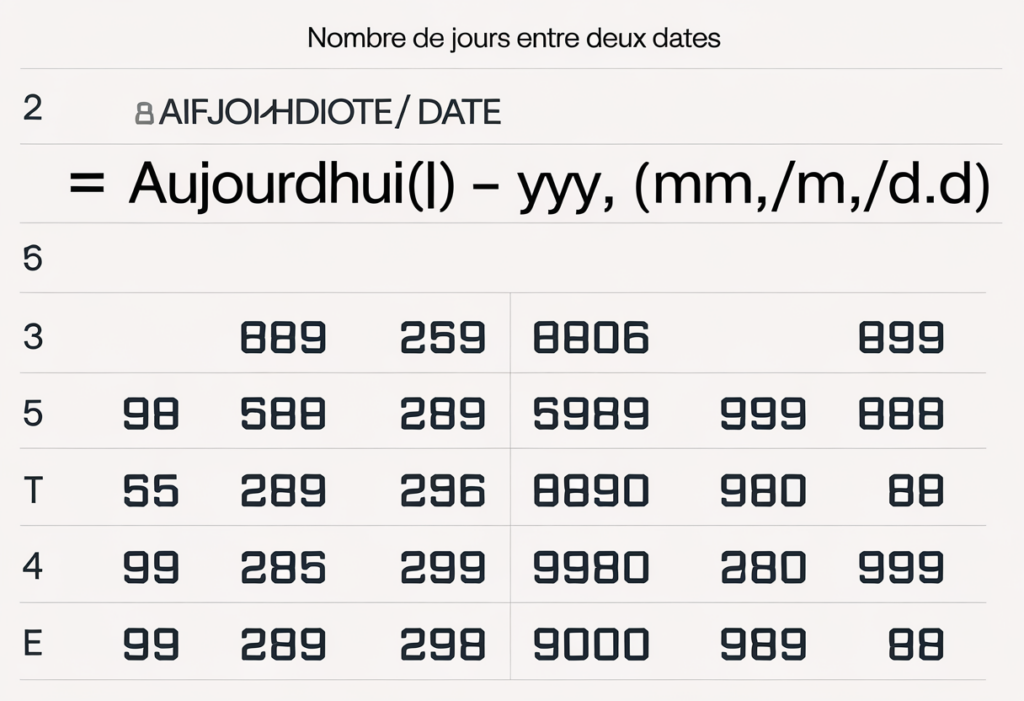
Nombre de Jours Entre Deux Dates Excel : Guide Complet
Dès que l’on parle de nombre de jours entre deux dates Excel, une petite étincelle d’angoisse s’allume souvent chez les utilisateurs. Et pourtant… Excel adore les dates. Il les manipule avec la précision d’une horloge suisse, à condition de lui parler correctement. Dans ce guide complet, on va décortiquer les méthodes, éviter les pièges classiques et surtout rendre tout cela concret, humain et (promis) presque amusant.
Que vous gériez un planning, un suivi de projet ou simplement vos congés, ce guide répond dès les premières lignes à votre intention de recherche : comprendre comment calculer rapidement et correctement la différence entre deux dates dans Excel.

Les Méthodes Essentielles pour Calculer la Différence
Imaginez Excel comme un calendrier magique où chaque date correspond à un nombre. Une fois que vous avez compris ça, tout devient plus simple. Voici les méthodes incontournables pour calculer un nombre de jours entre deux dates Excel sans prise de tête.
Soustraction Simple : La Méthode Rapide
La soustraction simple est la méthode préférée des utilisateurs pressés. Excel stocke les dates sous forme de nombres séquentiels. Le 01/01/1900 vaut 1, le lendemain vaut 2, et ainsi de suite. Résultat ? Une simple soustraction suffit.
Formule magique :
=date_fin - date_début
Exemple concret : B5 contient le 25/04/2025, C5 le 30/04/2025. La formule =C5-B5 retourne 5. Pas besoin de diplôme en mathématiques, juste un peu de logique.
Astuce terrain : si vous travaillez sur des tableaux de suivi, combinez cette méthode avec un format conditionnel pour visualiser rapidement les délais dépassés. C’est simple, efficace, et ça impressionne toujours en réunion.
Fonction DAYS() : La Solution Dédiée
La fonction DAYS() est comme un panneau indicateur bien visible. Elle annonce clairement l’intention : calculer un nombre de jours entre deux dates Excel.
=DAYS(date_fin; date_début)
Par exemple :
=DAYS(C5;B5)
Le résultat est identique à la soustraction simple, mais la formule est plus lisible. Dans un fichier partagé avec une équipe, c’est un vrai plus. Vos collègues vous remercieront (ou au moins, ils comprendront votre travail).
Fonction DATEDIF() : La Plus Flexible
DATEDIF() est un peu la boîte à outils suisse d’Excel. Discrète, puissante, et parfois mal connue. Elle permet de calculer une différence en jours, mois ou années.
=DATEDIF(date_début; date_fin; "d")
Exemple :
=DATEDIF("09/06/2023";"27/08/2023";"d")
Résultat : 79 jours. Idéal pour les ressources humaines, les contrats ou le calcul d’ancienneté. Pour aller plus loin, vous pouvez consulter notre guide des fonctions Excel avancées.
Fonction JOURS() : Alternative Française
Bonne nouvelle pour les utilisateurs d’Excel en français : JOURS() est l’équivalent parfait de DAYS().
=JOURS(date_fin; date_début)
Simple, clair, efficace. Rien de plus à ajouter, si ce n’est que cette fonction est idéale pour garder une cohérence linguistique dans vos fichiers.

Points Clés pour Éviter les Erreurs Courantes
Excel est puissant, mais parfois un peu susceptible. Une petite erreur de format, et tout s’effondre comme un château de cartes. Voici comment éviter les pièges classiques.
Gérer les Résultats Négatifs
Si la date de début est postérieure à la date de fin, le résultat sera négatif. Pour éviter ça :
=ABS(date1-date2)
Cette astuce est précieuse lorsque vous importez des données externes ou que l’ordre des dates n’est pas garanti.
Attention aux Formats de Date
02/03/2025… février ou mars ? Excel peut se tromper selon les paramètres régionaux. Assurez-vous que vos dates sont bien reconnues comme telles. Un bon réflexe : utiliser le format ISO (AAAA-MM-JJ).
Anticiper les Erreurs avec IFERROR()
Pour éviter les messages d’erreur peu élégants :
=IFERROR(JOURS(A2;B2);"Vérifiez les dates")
Un petit détail qui fait toute la différence dans un fichier professionnel.
Cas d’Utilisation Concrets et Avancés
C’est ici que le nombre de jours entre deux dates Excel devient vraiment utile. Voyons quelques scénarios concrets.
Calcul avec la Date du Jour
Besoin de savoir combien de jours se sont écoulés depuis une date ?
=AUJOURDHUI() - A2
Ou combien de jours restent avant une échéance :
=A2 - AUJOURDHUI()
Ces formules sont idéales pour le suivi en temps réel. Elles se mettent à jour automatiquement chaque jour.
Jours Ouvrables Uniquement
Pour les projets professionnels, seuls les jours ouvrables comptent :
=NETWORKDAYS(A2;B2)
Encore plus puissant avec NETWORKDAYS.INTL() pour personnaliser les week-ends. Cette approche est largement recommandée par des sites de référence comme Microsoft Support Excel.
Calcul de l’Âge ou de l’Ancienneté
Pour calculer des années complètes :
=DATEDIF(A2;AUJOURDHUI();"y")
Parfait pour les fiches RH ou les tableaux administratifs.
Techniques Avancées : Semaines, Heures et Minutes
Différence en semaines :
=(B2-A2)/7
Heures sous forme décimale :
=(B2-A2)*24
Ces calculs sont très utilisés dans la gestion du temps et la facturation.
Pour approfondir vos compétences, consultez aussi notre article interne sur le calcul des heures dans Excel. Et si vous souhaitez comparer avec d’autres outils, un site populaire comme Smartsheet propose également des ressources intéressantes sur la gestion des délais.
Enfin, pour renforcer le maillage interne, vous pouvez revenir à tout moment sur cette même page via ce lien : Nombre de jours entre deux dates Excel.