
Mise en Forme Conditionnelle Excel : Guide Complet et Pratique
Dès les premières secondes passées sur Excel, une chose saute aux yeux : les chiffres sont partout. Mais sans mise en forme conditionnelle Excel, ils restent muets, presque timides. Ce guide complet et pratique a un objectif clair : transformer vos données brutes en informations visuelles compréhensibles, parlantes et surtout exploitables. Que vous soyez débutant curieux ou utilisateur confirmé, vous allez découvrir comment Excel peut littéralement raconter une histoire avec vos chiffres.
Et si vous pensez que la mise en forme conditionnelle est réservée aux experts en costume-cravate, détrompez-vous. C’est un outil accessible, puissant et parfois même… amusant. Oui, amusant. Vous verrez.
Définition et Fonctionnement Fondamental de la Mise en Forme Conditionnelle Excel

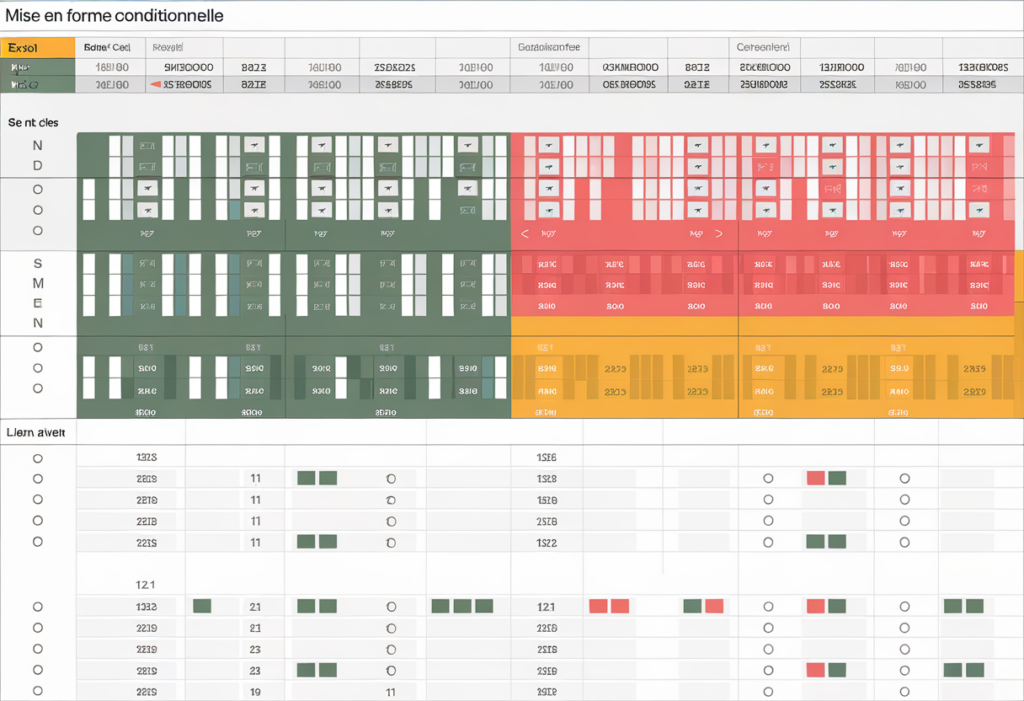
La mise en forme conditionnelle Excel est une fonctionnalité qui permet de modifier automatiquement l’apparence des cellules selon des règles précises. Couleurs, icônes, barres ou styles de texte changent en fonction des valeurs contenues dans les cellules.
Imaginez un tableau de ventes mensuelles. Plutôt que de scruter chaque chiffre, Excel peut colorer en vert les meilleures performances et en rouge les résultats en dessous d’un seuil critique. Vos yeux comprennent avant même que votre cerveau n’analyse. C’est là toute la magie.
Cette fonctionnalité repose sur un principe simple : si une condition est vraie, alors un format s’applique. Supérieur à un seuil, inférieur à une valeur, égal à un texte, date dépassée… Excel adore les règles, et il les applique avec une rigueur presque militaire.
Pourquoi la Mise en Forme Conditionnelle Change Tout
Au-delà de l’esthétique, la mise en forme conditionnelle Excel améliore considérablement la lisibilité. Elle permet d’identifier les anomalies, de comparer rapidement des performances et d’accélérer la prise de décision.
Dans un contexte professionnel, elle devient vite indispensable. D’ailleurs, de nombreux analystes la combinent avec des tableaux croisés dynamiques (voir notre guide complet sur les tableaux croisés dynamiques Excel) pour obtenir une vision claire et synthétique des données.
Accès et Navigation dans l’Interface Excel
Bonne nouvelle : inutile de fouiller pendant des heures dans les menus. La mise en forme conditionnelle Excel se trouve bien en vue, dans l’onglet Accueil du ruban.
Un clic sur Mise en forme conditionnelle et un menu déroulant apparaît. C’est un peu comme ouvrir une boîte à outils bien organisée : règles simples, graphiques visuels, formules avancées… tout est là.
Premiers Pas Concrets
Sélectionnez une plage de cellules, cliquez sur le menu, choisissez une règle. Excel applique instantanément le format. Cette immédiateté est déroutante au début, puis terriblement addictive.
Pour approfondir votre maîtrise globale d’Excel, vous pouvez également consulter le site officiel de Microsoft dédié à Excel : Support Microsoft Excel, une référence incontournable.
Types de Règles et Cas d’Usage Pratiques

C’est ici que la mise en forme conditionnelle Excel révèle toute sa richesse. Les règles prédéfinies couvrent déjà une multitude de scénarios concrets.
Règles de Surbrillance des Cellules
Ces règles sont idéales pour débuter. Elles permettent de mettre en évidence certaines valeurs selon des critères simples : supérieur à, inférieur à, égal à, texte spécifique ou valeurs en double.
Dans une base clients, par exemple, surligner en rouge les chiffres d’affaires inférieurs à un certain montant permet de détecter rapidement les comptes à relancer. Excel devient alors un véritable assistant silencieux.
Valeurs Hautes et Basses
Les règles de type « 10 valeurs les plus élevées » ou « 10 valeurs les moins élevées » sont parfaites pour repérer les extrêmes. Elles sont souvent utilisées dans les rapports financiers ou les analyses de performance commerciale.
Barres de Données : Voir les Chiffres Autrement
Les barres de données transforment chaque cellule en mini graphique. Plus la valeur est élevée, plus la barre est longue. C’est simple, intuitif et terriblement efficace lors de présentations.
Jeux d’Icônes : Le Pouvoir des Symboles
Flèches, feux tricolores, jauges… Les jeux d’icônes parlent un langage universel. Un feu vert rassure, un feu rouge alerte. Même sans lire les chiffres, le message passe.
Créer des Règles Personnalisées Avancées
Lorsque les règles standards ne suffisent plus, Excel vous tend la main avec les formules personnalisées. C’est ici que l’outil prend une dimension presque sur-mesure.
Utiliser des Formules Conditionnelles
Grâce aux formules, vous pouvez créer des règles basées sur plusieurs colonnes, des dates dynamiques ou des conditions complexes. Par exemple, mettre en évidence toutes les ventes en retard de plus de 45 jours par rapport à une date de référence.
=C4<$J$3-45Cette simple ligne de formule permet d’automatiser une tâche qui, autrement, demanderait une vérification manuelle fastidieuse.
Mettre en Forme des Lignes Entières
Mettre en évidence une ligne complète donne une lecture transversale immédiate. Une seule condition, et toute la ligne réagit. Pratique, par exemple, pour repérer les commandes dépassant un certain volume.
=$D4>5000Formules Multi-Colonnes et Fonctions Logiques
Des fonctions comme ESTNUM, SI ou ET permettent de créer des règles puissantes. C’est souvent à ce stade que l’on réalise à quel point la mise en forme conditionnelle Excel peut devenir stratégique.
Gestion, Hiérarchie et Priorité des Règles
Lorsque plusieurs règles s’appliquent à une même cellule, Excel suit une hiérarchie stricte. La règle située en haut de la liste est prioritaire. Un détail qui peut tout changer.
La fenêtre Gérer les règles permet de réorganiser, modifier ou supprimer les règles existantes. Prenez l’habitude d’y jeter un œil, surtout dans les classeurs complexes.
Personnalisation du Format et Astuces Avancées
Une condition n’est rien sans un format parlant. Couleurs, bordures, styles de police… tout est personnalisable. L’objectif n’est pas de faire joli, mais de rendre l’information immédiatement compréhensible.
Masquer les Valeurs Non Pertinentes
Masquer les zéros ou certaines valeurs inutiles est une astuce simple mais redoutablement efficace. En harmonisant la couleur du texte avec celle du fond, vous épurez visuellement vos tableaux.
Avantages et Cas d’Utilisation Courants
La mise en forme conditionnelle Excel est utilisée dans de nombreux contextes : analyse financière, suivi de performance, gestion de projet, contrôle qualité ou reporting.
Elle permet de gagner du temps, de réduire les erreurs et d’améliorer la communication des données. C’est d’ailleurs pour cette raison qu’elle est largement recommandée dans les bonnes pratiques Excel, comme expliqué sur Excel-Pratique.com, un site de référence très populaire auprès des utilisateurs francophones.
Pour aller plus loin, vous pouvez également consulter notre article interne dédié à l’optimisation de la productivité sur Excel, qui complète parfaitement ce guide.
Revenir à ce guide sur la mise en forme conditionnelle Excel
Quand les chiffres prennent la parole : la mise en forme conditionnelle Excel au quotidien
Il y a ce moment précis que tout utilisateur d’Excel a déjà vécu. Vous ouvrez un fichier rempli de chiffres, des lignes interminables, des colonnes à perte de vue. Votre regard glisse, se fatigue, et votre cerveau soupire. C’est exactement à cet instant que la mise en forme conditionnelle Excel entre en scène, comme un traducteur discret capable de transformer une langue obscure en message limpide.
La mise en forme conditionnelle Excel n’est pas qu’une option esthétique. C’est un outil de narration. Elle raconte ce qui va bien, ce qui cloche, ce qui mérite votre attention immédiate. Un peu comme un tableau de bord lumineux dans une voiture moderne : inutile de comprendre la mécanique interne pour savoir qu’un voyant rouge mérite un arrêt immédiat.
Dans la vraie vie professionnelle, personne n’a le temps d’analyser chaque cellule une par une. Un responsable commercial veut voir, en un coup d’œil, quelles régions performent. Un chef de projet souhaite identifier les tâches en retard. Un contrôleur de gestion traque les écarts budgétaires. Dans tous ces cas, la mise en forme conditionnelle Excel agit comme un projecteur intelligent.
Je me souviens d’un directeur financier qui m’a dit un jour : « Avant, je passais deux heures à lire mes tableaux. Maintenant, je les regarde pendant cinq minutes. » Ce n’était pas de la magie. Juste quelques règles de mise en forme conditionnelle bien pensées.
Cette puissance repose sur une idée simple : si une condition est remplie, Excel applique automatiquement un format visuel. Une couleur, une icône, une barre. Et soudain, vos données deviennent vivantes. Elles respirent. Elles parlent.
La beauté de la mise en forme conditionnelle Excel, c’est aussi son accessibilité. Pas besoin d’être développeur, ni analyste chevronné. Quelques clics suffisent pour créer un impact visuel fort. Et pourtant, derrière cette simplicité apparente se cache une profondeur redoutable, capable de répondre à des besoins complexes.
Dans cette suite de guide, nous allons explorer comment intégrer la mise en forme conditionnelle Excel dans une logique métier concrète. Pas comme une fonctionnalité isolée, mais comme un réflexe de travail, presque un compagnon silencieux qui vous aide à décider plus vite et mieux.
Vous verrez que, bien utilisée, elle change votre rapport aux chiffres. Elle vous fait passer du rôle de lecteur fatigué à celui d’observateur lucide. Et parfois même, avouons-le, elle vous fait sourire quand un tableau jusque-là indigeste devient enfin agréable à parcourir.

Transformer l’analyse en réflexe visuel grâce à la mise en forme conditionnelle Excel
Avec l’expérience, on réalise que l’objectif d’Excel n’est pas de stocker des chiffres, mais de faciliter la prise de décision. Et c’est précisément là que la mise en forme conditionnelle Excel devient un levier stratégique. Elle transforme une analyse consciente, lente et parfois laborieuse, en un réflexe visuel quasi instantané.
Imaginez un tableau de suivi de trésorerie. Sans mise en forme conditionnelle, vous devez lire chaque montant, comparer mentalement, repérer les anomalies. Avec elle, les flux négatifs apparaissent en rouge, les soldes confortables en vert, les zones de vigilance en orange. Votre œil sait déjà où se poser avant même que votre esprit ne formule une question.
Ce mécanisme repose sur un principe cognitif fondamental : le cerveau humain traite les couleurs et les formes bien plus vite que le texte ou les chiffres. Excel exploite cette capacité naturelle. La mise en forme conditionnelle devient alors une extension de votre perception.
Dans les équipes, cet avantage est encore plus frappant. Un même fichier Excel peut être lu par des profils très différents : managers, opérationnels, direction. Grâce à une mise en forme conditionnelle cohérente, tout le monde comprend le message, même sans maîtriser les détails techniques.
J’ai vu des réunions où un simple tableau Excel projeté à l’écran remplaçait dix slides PowerPoint. Les couleurs parlaient. Les icônes guidaient la discussion. Les décisions se prenaient plus vite, avec moins de débats stériles.
La clé, cependant, réside dans la sobriété. Trop de couleurs tuent l’information. Une bonne mise en forme conditionnelle Excel ressemble à une signalisation routière bien pensée : claire, lisible, sans surcharge inutile.
Il est aussi essentiel de penser à la cohérence globale. Si le rouge signifie « danger » dans un tableau, il doit conserver ce sens dans tout le classeur. Cette constance crée un langage visuel commun, compréhensible par tous.
La mise en forme conditionnelle Excel excelle également dans le suivi temporel. Comparer des données d’un mois à l’autre devient intuitif lorsque les tendances se dessinent visuellement. Une baisse progressive se remarque immédiatement. Une amélioration nette saute aux yeux.
À force de l’utiliser, on développe presque une intuition visuelle. On sent que quelque chose ne va pas avant même de savoir exactement quoi. Et c’est souvent ce petit signal faible qui permet d’anticiper un problème plutôt que de le subir.
Dans cette logique, la mise en forme conditionnelle Excel ne remplace pas l’analyse. Elle la prépare. Elle la rend plus rapide, plus fluide, plus naturelle. Elle libère du temps pour réfléchir, plutôt que pour chercher.
C’est cette transformation silencieuse du quotidien qui fait toute sa valeur. Elle ne fait pas de bruit, ne réclame pas d’attention particulière, mais elle améliore chaque interaction avec vos données.

Intégrer durablement la mise en forme conditionnelle Excel dans vos pratiques professionnelles
Arrive un moment où la mise en forme conditionnelle Excel ne se contente plus d’être une astuce sympa. Elle devient une habitude de travail. Un automatisme. Presque une signature personnelle dans vos fichiers.
Ce basculement se produit lorsque vous commencez à concevoir vos tableaux en pensant d’abord à la lecture, et seulement ensuite aux chiffres. Vous ne vous demandez plus « quelles données dois-je afficher ? » mais « comment quelqu’un va comprendre ces données ? ».
Dans les environnements professionnels exigeants, cette approche fait la différence. Un reporting clair inspire confiance. Un tableau lisible donne l’image d’un travail maîtrisé. La mise en forme conditionnelle Excel participe directement à cette perception de qualité.
Elle joue également un rôle clé dans la transmission des informations. Un fichier bien mis en forme continue de « parler » même en l’absence de son créateur. Les règles conditionnelles expliquent implicitement ce qui est important, ce qui est normal, ce qui est problématique.
J’ai souvent constaté que les fichiers Excel les plus efficaces étaient ceux qui nécessitaient le moins d’explications orales. Tout était déjà là, visible, compréhensible. La mise en forme conditionnelle Excel agissait comme une légende intégrée.
Sur le long terme, elle permet aussi de standardiser les pratiques. Dans une équipe, définir des règles communes de mise en forme conditionnelle crée un langage partagé. Les nouveaux arrivants comprennent plus vite. Les échanges sont plus fluides.
Il ne faut pas non plus sous-estimer son impact sur la motivation. Travailler sur un tableau clair et visuellement structuré est bien plus agréable que de se noyer dans un océan de cellules identiques. La mise en forme conditionnelle Excel rend le travail moins rébarbatif.
Bien sûr, elle doit rester au service du contenu. L’objectif n’est pas de décorer, mais d’éclairer. Chaque couleur, chaque icône doit avoir une raison d’être. Cette discipline est ce qui distingue un usage amateur d’une pratique professionnelle.
Avec le temps, vous apprendrez à doser. À simplifier. À aller à l’essentiel. Et c’est souvent là que la mise en forme conditionnelle Excel devient la plus puissante : quand elle se fait presque oublier, tant elle semble évidente.
Adoptée de manière durable, elle transforme votre relation à Excel. Le tableur cesse d’être un simple outil de calcul pour devenir un véritable support de réflexion et de décision.
Et sans jamais conclure vraiment, on peut dire que chaque nouveau tableau est une nouvelle histoire à raconter. À vous de choisir comment la mise en forme conditionnelle Excel va en souligner les moments clés.